
هل تريد تطبيق واتساب مختلفًا؟ انظر كيفية تغيير الألوان
إعلانات
إن تخصيص تطبيق WhatsApp يذهب إلى ما هو أبعد من مجرد تغيير صورة الملف الشخصي. إذا كنت تريد تطبيق WhatsApp مختلفًا وأكثر توافقًا مع ذوقك الشخصي، فإن تغيير ألوان التطبيق يعد استراتيجية فعالة تعمل على تحويل تجربتك اليومية تمامًا. في هذه المقالة، سوف تكتشف التقنيات الأكثر تقدمًا لتخصيص ألوان WhatsApp وتعلم التحسينات التي تحدث كل الفرق.
إعلانات
على الرغم من أن WhatsApp لا يقدم نظام تخصيص ألوان أصلي قوي مثل بعض المنافسين، إلا أن هناك استراتيجيات متطورة تسمح لك بتحقيق نتائج مبهرة. سنستكشف كل شيء بدءًا من الخيارات المتكاملة وحتى البدائل الأكثر إبداعًا وكفاءة التي يمكنك تطبيقها الآن.
فهم الوضع المظلم المتقدم لتطبيق WhatsApp
الوضع الداكن هو أساس تخصيص الألوان في WhatsApp ويوفر تحكمًا أكبر بكثير مما يدركه معظم المستخدمين. عند تشغيل الوضع الداكن في الإعدادات، لا يقوم التطبيق بتغميق الواجهة فحسب، بل يضبط لوحة الألوان بأكملها لتتناسب مع نغمات العين بشكل أكثر سلاسة وإرضاءً. يستجيب هذا النظام لإعدادات السمات الخاصة بجهازك، مما يؤدي إلى إنشاء تزامن مثالي بين نظام التشغيل والتطبيق.
لتنشيط الوضع المظلم في WhatsApp، انتقل إلى إعدادات هاتفك الذكي وابحث عن خيار السمة. على Android، تجد هذا في الإعدادات > الشاشة > الوضع المظلم، بينما في iOS يكون الخيار في الإعدادات > الشاشة والسطوع > الوضع المظلم. عندما يكون الوضع المظلم للنظام نشطًا، يعتمد WhatsApp تلقائيًا الألوان الرمادية والأسود والملساء التي تقلل من إرهاق العين وتستهلك بطارية أقل على الأجهزة المزودة بشاشة OLED. وهذه إحدى الاستراتيجيات الأكثر كفاءة لتحويل مظهر التطبيق دون الحاجة إلى أدوات خارجية.
الفارق الدقيق المهم هنا هو أن الوضع المظلم لتطبيق WhatsApp على Android يوفر كثافات مختلفة اعتمادًا على إصدار النظام الخاص بك. Android 12 والإصدارات الأحدث تتضمن نظام الألوان Material You، والذي يسمح بتخصيص أعمق للوحة الألوان في جميع أنحاء الواجهة. إذا كنت تستخدم إصدارًا حديثًا من Android، فقد تلاحظ أن WhatsApp يتكيف مع ألوان صورة خلفية جهازك، مما يخلق تناغمًا مرئيًا أنيقًا ومتميزًا بكل بساطة.
 الرسائل القصيرة الملونة للمراسلة
تصنيف:
^^^^^^^^^^^^^^^^^^^^^^^^^^”’
3.62
التصنيف العمري:
تصنيف مجاني
مؤلف:
المواضيع الرقمية الصاعدة
منصة:
أندرويد
سعر:
حر
.زتحميل على جوجل بلاي
الرسائل القصيرة الملونة للمراسلة
تصنيف:
^^^^^^^^^^^^^^^^^^^^^^^^^^”’
3.62
التصنيف العمري:
تصنيف مجاني
مؤلف:
المواضيع الرقمية الصاعدة
منصة:
أندرويد
سعر:
حر
.زتحميل على جوجل بلاي
استخدام السمات المخصصة عبر تعديلات الواجهة
تتضمن إحدى الاستراتيجيات الأكثر تقدمًا والأقل شهرة تعديل ملف التكوين المرئي لتطبيق WhatsApp من خلال تطبيقات تعديل السمات. تعمل هذه التطبيقات كوسطاء يغيرون كيفية عرض WhatsApp لألوانه، دون انتهاك شروط خدمة النظام الأساسي. والفرق الأساسي بين السمة المعدلة والتطبيق المستنسخ هو أن السمة تغير الألوان والمظهر فقط، مع الحفاظ على السلامة الوظيفية الكاملة للتطبيق الأصلي.
تصل تطبيقات مثل Theme Customization إلى ملفات WhatsApp المخزنة مؤقتًا وتطبق مرشحات لونية تعمل على تحويل التجربة المرئية الكاملة. يمكنك تغيير لون فقاعات الرسائل وتغيير نغمة الشريط العلوي وتعديل لون الرموز وحتى ضبط النغمة العامة للمحادثة. يعتمد أمان هذا الأسلوب فقط على استخدامك لأدوات موثوقة فقط، ويفضل تلك التي تحتوي على ملايين التنزيلات والمراجعات الإيجابية في متاجر التطبيقات الرسمية.
تكمن القوة الحقيقية لهذه التقنية في دقة التحكم. في حين أن الوضع الداكن يوفر خيارين أساسيين فقط (فاتح وداكن)، فإن معدّلات السمات تسمح لك بضبط أي عنصر لون بشكل فردي تقريبًا. يمكنك الاحتفاظ بالشريط العلوي باللون الأزرق الكلاسيكي أثناء وضع فقاعات الرسالة باللون الأخضر الليموني، أو إنشاء مخططات بسيطة تمامًا بألوان محايدة. هذه المرونة هي ما يميز المستخدمين الذين يستخدمون التطبيق ببساطة عن أولئك الذين يهيمنون عليه حقًا.
استكشاف خلفية المحادثة كأداة تخصيص
يتجاهل العديد من المستخدمين أن خلفية المحادثة هي أداة تخصيص قوية تؤثر على كيفية إدراكك لألوان WhatsApp. يمكن أن تحتوي كل محادثة على خلفية فريدة، واختيار الألوان والأنماط يغير تجربتك بشكل استراتيجي بشكل كبير. لا توفر خلفية فحسب، بل تؤثر أيضًا على التباين البصري للرسائل وسهولة قراءة المحادثة بشكل عام.
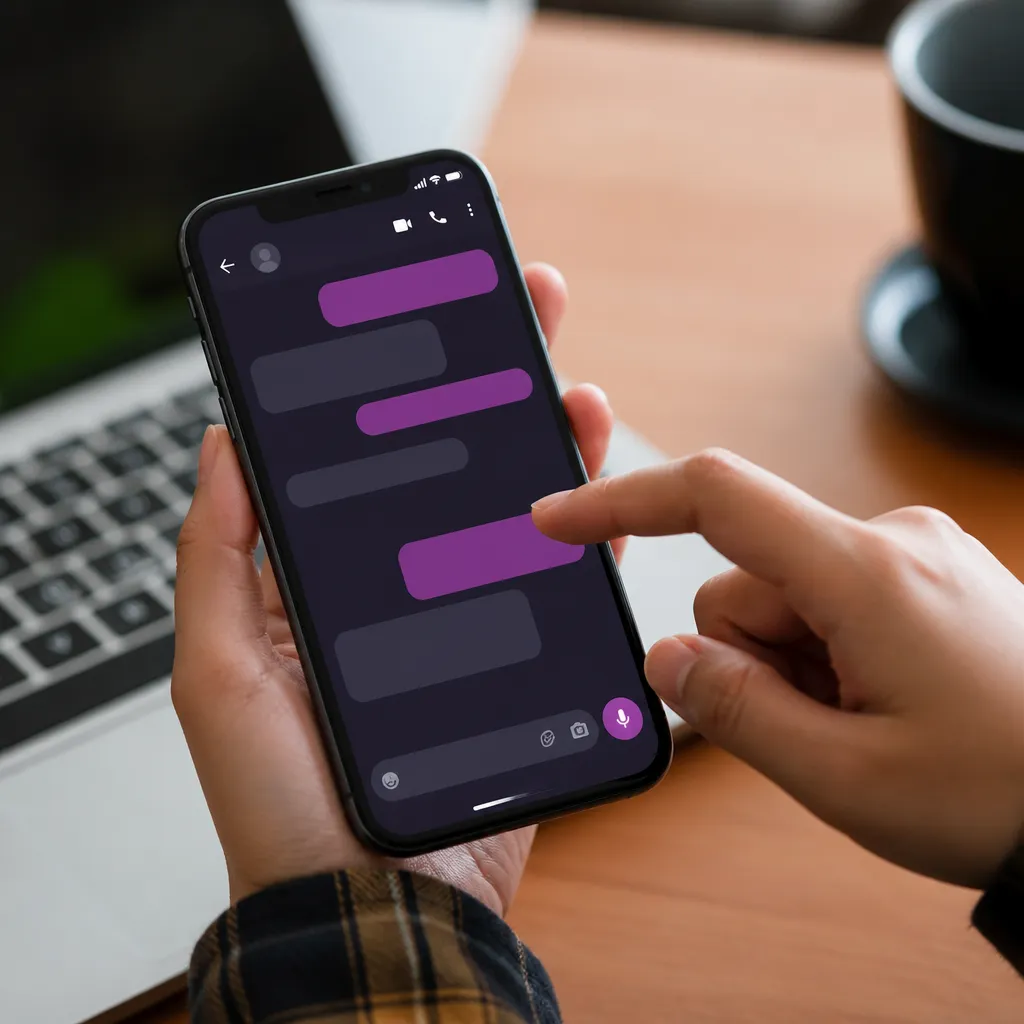
لإضافة خلفية لمحادثة معينة على Android، افتح المحادثة، وانقر على النقاط الثلاث في الزاوية اليمنى العليا، وحدد “ورق الحائط” واختر من الخيارات المتاحة أو استورد صورتك الخاصة. بالنسبة لنظام التشغيل iOS، الطريقة هي: فتح المحادثة، والنقر على “تحرير” والبحث عن “صورة خلفية”. تتمثل الإستراتيجية المتقدمة هنا في اختيار خلفيات بألوان تكمل لون السمة الذي قمت بتعيينه على جهازك. إذا كنت تستخدم سمة داكنة مع لمسات أرجوانية، على سبيل المثال، فإن خلفية ذات درجات أرجوانية ناعمة ستخلق تناغمًا بصريًا مثاليًا.
يتضمن الحد الأقصى من التحسين لهذه الأداة إنشاء خلفيات مختلفة لسياقات مختلفة. يمكن للمحادثات المهنية استخدام خلفيات بسيطة بألوان محايدة، بينما يمكن للمحادثات مع الأصدقاء استخدام تصميمات أكثر ألوانًا وبهجة. يمكنك أيضًا استخدام تدرجات مخصصة تعكس الموضوع العام لجهازك. يقوم بعض المستخدمين المتقدمين بإنشاء خلفيات خاصة بهم في تطبيقات التصميم، ومزامنة ألوان معينة مع بقية واجهة هاتفك الذكي لإنشاء تجربة متماسكة ومهنية.
الاستفادة من تطبيقات الإطلاق البديلة لتغيير الألوان عالميًا
تتمثل الإستراتيجية التي يتم الاستخفاف بها غالبًا في استخدام مشغل بديل يطبق سمات مرئية عالمية على جهازك. توفر برامج التشغيل مثل Nova Launcher وMicrosoft Launcher وPOCO Launcher أنظمة سمات متطورة تؤثر على كيفية ظهور جميع التطبيقات، بما في ذلك WhatsApp، على شاشتك الرئيسية وفي شريط الإشعارات. على الرغم من أن هذا لا يغير الألوان داخل WhatsApp نفسه، إلا أنه يغير كيفية تفاعلك بصريًا مع التطبيق على أساس يومي.
ما يجعل هذا الأمر ذا صلة هو أن العديد من تفاعلات WhatsApp الخاصة بك تبدأ على الشاشة الرئيسية أو الإشعارات. يقوم المشغل ذو السمات المتماسكة بإنشاء تجربة أكثر تكاملاً حيث تعمل أيقونة WhatsApp والإشعارات والاختصارات بشكل متناغم مع السمة المرئية الشاملة التي اخترتها. يمكنك إعداد مشغل لاستخدام ألوان معينة، وهذا يؤثر على كيفية إدراكك لجميع التطبيقات والتفاعل معها، بما في ذلك WhatsApp.
يأتي التحسين الحقيقي من مزامنة المشغل مع الوضع المظلم لنظام التشغيل. تدعم العديد من منصات التشغيل الحديثة Material You وتقوم بتكييف ألوانها مع صورة خلفية جهازك تلقائيًا. وهذا يعني أنه إذا اخترت صورة خلفية ذات درجات زرقاء، فإن المشغل، سيقوم تطبيق WhatsApp وجميع التطبيقات الأخرى بإنشاء تجربة لونية موحدة ومتطورة بصريًا ومتميزة عن التكوين القياسي.
استراتيجيات المصدر والأسلوب لاستكمال تغيير اللون
تغيير الألوان هو نصف معادلة التخصيص فقط. الخطوط وأنماط النص التي تستخدمها تكمل بشكل كبير أي تغيير في اللون. يسمح لك تطبيق WhatsApp باستخدام تنسيق النص باستخدام العلامات النجمية والشرطات السفلية والتيل لإنشاء أنماط رسائل مختلفة. على الرغم من أن هذا يبدو سطحيًا، إلا أن المستخدمين المتقدمين يستخدمون هذا بشكل استراتيجي لإنشاء تسلسل هرمي مرئي وتسليط الضوء على المعلومات المهمة في المحادثات.
يمكنك استخدام تنسيق مثل هذا: *نص غامق* للتأكيد، و_نص مائل_ للسياق الثانوي، و~نص مسطح~ للإشارة إلى تغييرات الخطط. بالاشتراك مع لوحة ألوان مختارة جيدًا، تؤدي هذه التنسيقات إلى إنشاء محادثات ليست أكثر ألوانًا فحسب، بل أكثر تنظيمًا واحترافية أيضًا. إذا قمت بتغيير سمة WhatsApp إلى تدرج رمادي مع لمسات زرقاء، على سبيل المثال، فإن استخدام نص غامق للنقاط الرئيسية يخلق تباينًا مرئيًا يجعل رسائلك أكثر تأثيرًا.
تتضمن الإستراتيجية المتقدمة الاتساق مع هذه التنسيقات في محادثات محددة. في محادثات العمل، يمكنك إنشاء نمط تظهر فيه التواريخ دائمًا بالخط العريض، بينما في المحادثات غير الرسمية يمكنك استخدام مزيج من الأساليب لإنشاء نغمة أكثر استرخاءً ومرئية. يؤدي هذا، جنبًا إلى جنب مع خيارات الألوان المدروسة جيدًا، إلى تحويل كيفية تواصلك عبر WhatsApp وكيفية إدراك الآخرين لرسائلك.
التحسينات التقنية للحصول على ألوان مثالية على الأجهزة المختلفة
يجب أن يأخذ اختيار الألوان لتطبيق WhatsApp الخاص بك في الاعتبار الخصائص التقنية لجهازك المحدد. تتمتع الشاشات المختلفة بقدرات مختلفة على إعادة إنتاج الألوان، وما يبدو مثاليًا على الهاتف الذكي الرائد قد يبدو باهتًا على هاتف آخر. إذا كنت تمتلك جهازًا مزودًا بشاشة OLED، فإن الألوان الداكنة تستهلك طاقة أقل، مما يجعل الأوضاع الداكنة ليست ممتعة بصريًا فحسب، بل عملية أيضًا. إذا كانت شاشتك عبارة عن شاشة LCD، فيمكن أن تبدو الألوان النابضة بالحياة أكثر طبيعية دون عقوبة البطارية.
تبدأ المعايرة الصحيحة بفهم القيود والمزايا التي توفرها شاشتك المحددة. توفر الأجهزة المزودة بشاشة OLED ألوانًا سوداء حقيقية وألوانًا نابضة بالحياة، مما يسمح بأنظمة ألوان أكثر جرأة. تعمل شاشات LCD التقليدية بشكل أفضل مع لوحات أكثر سلاسة قليلاً. عند اختيار سمة أو وضع ألوان لتطبيق WhatsApp، ضع في اعتبارك هذه العوامل التقنية. يعد استخدام Material You من Android 12 طريقة للسماح لجهازك بتحسين الألوان بناءً على قدراته الفعلية، بدلاً من فرض نظام قد لا يعمل بشكل مثالي.
تحسين مهم آخر هو ضبط سطوع وتباين جهازك عند الضرورة. قد يبدو المظهر الداكن مثاليًا في الداخل، ولكنه يصبح غير قابل للقراءة تحت ضوء الشمس المباشر. قام المستخدمون المتقدمون بإعداد ملفات تعريف عرض مختلفة على Android، والتبديل بين الأوضاع المحسنة للبيئات الداخلية والخارجية. وهذا يعني أنه يمكنك الحصول على سمة لون محددة تتكيف تلقائيًا اعتمادًا على المكان الذي تستخدم فيه WhatsApp، مع الحفاظ على سهولة القراءة والجماليات في أي موقف.
الجمع بين تخصيص الألوان وتنظيم المحادثة المرئية
يأتي الإتقان الحقيقي في تخصيص الألوان عندما تقوم بدمج تغييرات الألوان مع استراتيجيات تنظيم المحادثة. يقدم WhatsApp خيارات التفضيل والتصنيف التي، جنبًا إلى جنب مع أنظمة الألوان المختلفة، تخلق تجربة مستخدم مخصصة حقًا.
يمكنك تطبيق المنطق اللوني على تنظيم المحادثة الخاص بك: المحادثات الاحترافية باللون الأزرق، والمحادثات المألوفة باللون الأخضر، والمحادثات الاجتماعية باللون الأرجواني. على الرغم من أن WhatsApp لا يقدم ترميزًا أصليًا للألوان، إلا أنه يمكنك استخدام الخلفيات والموضوعات لإنشاء هذا النظام المرئي داخليًا. عندما تفتح المحادثة، فإن لون خلفية الشاشة ينقل سياق تلك المحادثة على الفور، مما يخلق تدفقًا عقليًا أكثر طبيعية ويقلل من فرصة إرسال الرسائل في سياق خاطئ.
يجمع المستخدمون المتقدمون حقًا هذا مع وظيفة الإشعارات الصامتة والمحادثات الدبوسية. يتم إصلاح المحادثة المهمة والمهنية باستخدام خلفية فاتحة بألوان زرقاء، بينما يمكن للمحادثات غير الرسمية الصامتة استخدام خلفيات داكنة. هذا المزيج من العناصر المرئية والتقنية والوظيفية يخلق تجربة مستخدم ليست أكثر جمالًا فحسب، بل أيضًا أكثر كفاءة وأقل عرضة لأخطاء الاتصال.
اعتبارات إمكانية الوصول عند تخصيص الألوان
عند تخصيص ألوان WhatsApp، من الضروري مراعاة إمكانية الوصول، خاصة إذا كنت تشارك لقطات الشاشة أو تتواصل مع الأشخاص الذين قد يعانون من إعاقات بصرية. قد تبدو التباينات المنخفضة أنيقة، ولكنها تجعل النص غير قابل للقراءة للمستخدمين الذين يعانون من ضعف البصر أو عمى الألوان.
يتضمن التحسين المناسب استخدام الحد الأدنى من التباينات الموصى بها من قبل WCAG (إرشادات إمكانية الوصول إلى محتوى الويب)، والتي تقترح نسبة تباين لا تقل عن 4.5:1 للنص العادي. عند تخصيص WhatsApp بموضوع داكن، تأكد من أن النص يظل قابلاً للقراءة بوضوح. يمكن أن تساعدك تطبيقات التحقق من التباين في اختبار مجموعات الألوان قبل اختيارها أخيرًا. هذا الاهتمام بالتفاصيل ليس أخلاقيًا فحسب، بل عمليًا أيضًا، لأنه يجعل رسائلك أكثر قابلية للقراءة حتى في ظروف الإضاءة المختلفة.
ضع في اعتبارك أيضًا كيف تؤثر اختياراتك للألوان على صحتك البصرية على المدى الطويل. يقلل الوضع الداكن من إجهاد العين في البيئات منخفضة الإضاءة، ولكن في البيئات شديدة السطوع، يكون وضع الإضاءة أحيانًا بألوان متباينة جيدًا أكثر راحة. يقوم بعض المستخدمين بإعداد تغيير تلقائي للموضوع بناءً على الوقت من اليوم، والتحول إلى الوضع المظلم في الليل عندما يكون إنتاج الميلاتونين مهمًا. لا يأخذ هذا النهج الشامل للتخصيص في الاعتبار الجماليات فحسب، بل أيضًا الرفاهية والوظائف على المدى الطويل.



