
كيفية تغيير لون المصباح على نظام التشغيل iOS
إعلانات
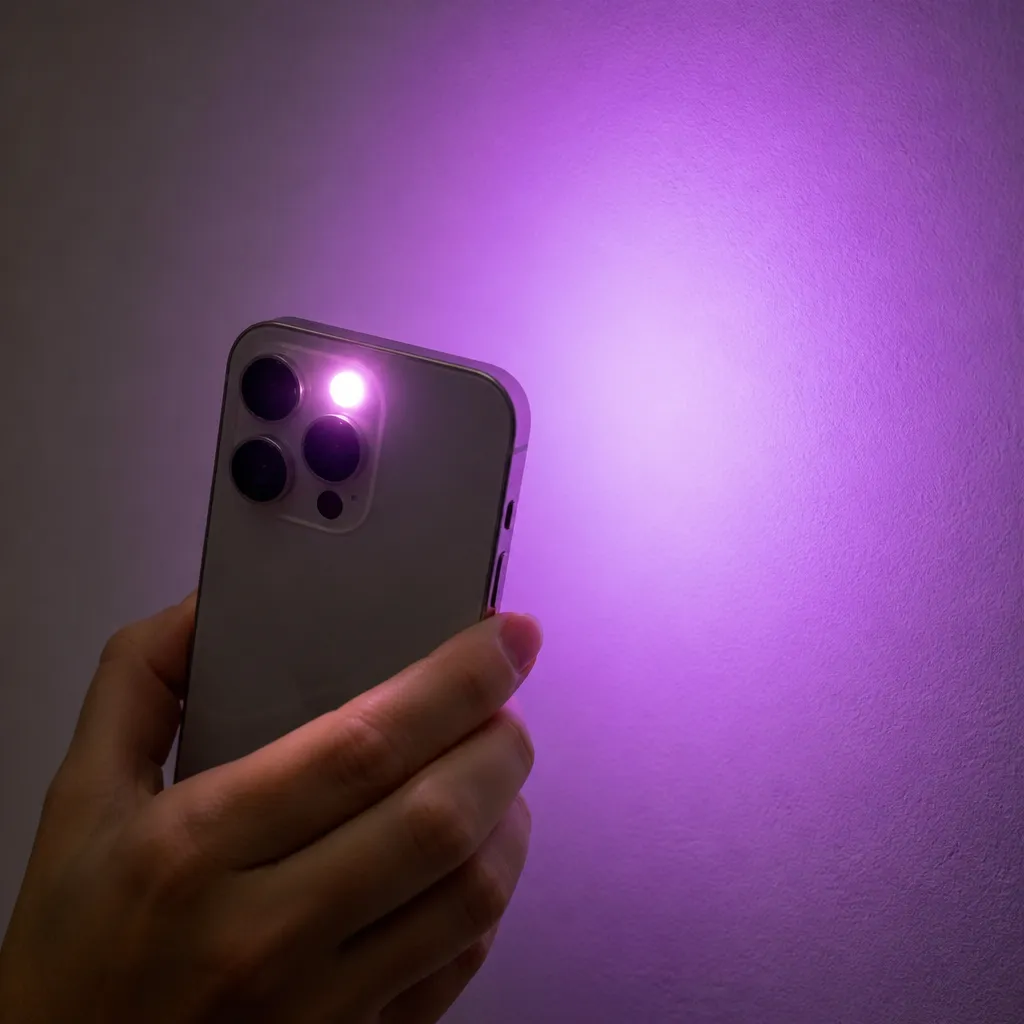
يعد المصباح اليدوي الموجود على جهاز iPhone الخاص بك أداة مفيدة للغاية في الحياة اليومية، ولكن ربما لم تتوقف أبدًا عن الاعتقاد بأنه من الممكن تغيير لونه. يختلف نظام iOS عما يتخيله الكثيرون، فهو يوفر ميزات أصلية وميزات خارجية تسمح لك بتخصيص هذه الوظيفة بطريقة عملية.
إعلانات
في هذا الدليل الكامل، سوف تكتشف خطوة بخطوة كيفية تغيير لون مصباح هاتف iOS الخاص بك، وما هي القيود المفروضة على نظام التشغيل وما هي البدائل التي تعمل حقًا لتخصيص هذه الوظيفة. وسوف نستكشف من الحلول الأصلية إلى تطبيقات الطرف الثالث التي توفر مرونة أكبر.
فهم قيود iOS الأصلية
لا يسمح لك نظام التشغيل IOS بتغيير لون مصباح LED الخاص بجهاز iPhone. يعد الضوء الأبيض الخارج من الكاميرا الخلفية ميزة مادية لأجهزة الجهاز، ولا يوفر نظام التشغيل عناصر تحكم مدمجة في الألوان لتعديله مباشرة. يمكنك تشغيل وإيقاف المصباح من خلال مركز التحكم، لكن لا يمكنك ضبط لونه أو لونه دون اللجوء إلى تطبيقات الطرف الثالث.
يوجد هذا القيد لأن معظم أجهزة iPhone تستخدم مصباح LED أبيض عالي الطاقة، مُحسّن لتوفير أقصى قدر من الإضاءة المتسقة. تم تطوير نظام التشغيل iOS مع التركيز على الوظائف العملية، ولم يعتبر تخصيص الألوان أولوية. ومع ذلك، هناك حلول بديلة أنشأها مجتمع المطورين والتي تعمل بشكل إبداعي وفعال.
استخدام تطبيق المصباح مع التحكم في الألوان
هناك العديد من التطبيقات المتوفرة على متجر التطبيقات والتي تحاكي المصباح الملون باستخدام الكاميرا الأمامية لجهاز iPhone الخاص بك. تعمل هذه التطبيقات عن طريق تنشيط شاشة جهازك بلون معين، مما يؤدي إلى إنشاء تأثير إضاءة ملون يمكن أن يكون مفيدًا لمواقف مختلفة. تحظى تطبيقات مثل “Color Flashlight” و”Colored Flashlight” بشعبية كبيرة في هذه الفئة وتوفر العديد من خيارات الألوان القابلة للتخصيص.
 فانوس ملون
تصنيف:
^^^^^^^^^^^^^^^^^^^^^^^^^^”’
4.29
التصنيف العمري:
تصنيف مجاني
مؤلف:
تطبيقات أنيقة
منصة:
أندرويد
سعر:
حر
.زتحميل على جوجل بلاي
فانوس ملون
تصنيف:
^^^^^^^^^^^^^^^^^^^^^^^^^^”’
4.29
التصنيف العمري:
تصنيف مجاني
مؤلف:
تطبيقات أنيقة
منصة:
أندرويد
سعر:
حر
.زتحميل على جوجل بلاي
لاستخدام هذه التطبيقات، ما عليك سوى تنزيل التطبيق من متجر التطبيقات وفتحه وتحديد اللون المطلوب. سوف تتوهج شاشة iPhone الخاصة بك بهذا الظل، مما يوفر إضاءة ملونة حولها. على الرغم من أنك لا تستخدم الكاميرا الخلفية المزودة بتقنية LED، إلا أن هذا الحل يكفي للعديد من المواقف اليومية، بدءًا من العثور على الأشياء في البيئات المظلمة وحتى إنشاء تأثيرات مرئية مثيرة للاهتمام.
تفعيل المصباح من مركز التحكم
قبل استكشاف الحلول البديلة، من المهم أن تعرف كيفية الوصول إلى المصباح اليدوي القياسي لجهاز iPhone الخاص بك بكفاءة. مركز التحكم هو أسرع طريقة: التمرير لأسفل من الزاوية اليمنى العليا للشاشة (في طرازات Face ID) أو التمرير لأعلى من الحافة السفلية (على أجهزة iPhone المزودة بزر الصفحة الرئيسية). ستجد هناك أيقونة المصباح اليدوي التي يمكن تفعيلها أو إلغاء تنشيطها بنقرة واحدة.
يمكنك أيضًا ضبط سطوع المصباح عن طريق الضغط مع الاستمرار بإصبعك على أيقونة المصباح اليدوي، مما يفتح شريط التمرير. وهذا يسمح لك بتقليل أو زيادة شدة الضوء، مما يخلق مستويات مختلفة من الإضاءة دون تغيير اللون. هذه الوظيفة الأصلية سريع وموثوق ولا يستنزف البطارية بشكل مفرط عند استخدامه لفترات قصيرة.
بدائل مرشحات الشاشة وملحقاتها
يتمثل النهج العملي والإبداعي في استخدام المرشحات المادية المرفقة بالمصباح اليدوي لجهاز iPhone الخاص بك. يمكنك شراء ملحقات مثل الأغطية الملونة أو المرشحات الهلامية التي تناسب مؤشر LED الخلفي، وتغيير لون الضوء دون الحاجة إلى تطبيقات. هذا الحل ميسور التكلفة للغاية، ويكلف القليل من الدولارات ويقدم نتائج مرئية حقيقية دون الاعتماد على البرنامج.
تأتي المرشحات بعدة ألوان مثل الأحمر والأخضر والأزرق والأصفر والبرتقالي، مما يسمح بالتخصيص الكامل. يمكنك العثور عليها في المتاجر عبر الإنترنت والمتاجر المتخصصة في ملحقات الهواتف الذكية. والعيب هو أن هذه الطريقة تتطلب ملحقًا فعليًا وقد لا تكون مناسبة إذا كنت تريد سرعة تبديل الألوان، ولكن للاستخدام المتكرر بلون معين، فهي حل متين واقتصادي.
استكشاف التطبيقات مع الواقع المعزز
تستخدم بعض التطبيقات الأكثر تقدمًا الكاميرا الأمامية للواقع المعزز لمحاكاة المصابيح الكهربائية الملونة بتأثيرات أكثر تطورًا. توفر هذه التطبيقات أنماط الإضاءة والرسوم المتحركة والألوان التي لن تكون ممكنة مع مصباح LED القياسي الموجود على iPhone. تجمع تطبيقات مثل “AR Flashlight” بين تقنية الواقع المعزز وتخصيص الألوان لإنشاء تجارب إضاءة أكثر إبداعًا.
تعتبر هذه التطبيقات مفيدة بشكل خاص إذا كنت ترغب في استخدام المصباح اليدوي لأغراض إبداعية مثل التصوير الفوتوغرافي أو الأحداث أو للمتعة فقط. جودة الإضاءة جيدة بشكل عام في بيئات الإضاءة المنخفضة، على الرغم من أنها لا تصل إلى القوة الأولية لمصباح LED الخلفي. يمكنك تبديل الألوان على الفور وضبط السطوع وحتى إنشاء أنماط فلاش مخصصة، مما يوفر مرونة أكبر بكثير من الحل الأصلي.
قائمة مرجعية عملية لتغيير لون مصباح iOS الخاص بك
لمساعدتك في تنفيذ الحل الأنسب لاحتياجاتك، قمنا بإعداد قائمة مرجعية كاملة يمكنك اتباعها. يجمع هذا الدليل العملي بين الخيارات والاعتبارات الرئيسية لتخصيص مصباح iPhone الخاص بك بكفاءة.
التحقق من احتياجاتك والخيارات المتاحة
قبل اختيار الحل يجب عليك الإجابة على بعض الأسئلة الأساسية. هل تحتاج إلى مصباح يدوي LED ملون عالي الطاقة، أو إضاءة شاشة ملونة تكفي لاستخدامك؟ كم مرة تغير اللون؟ هل تريد حلاً دائمًا أو شيئًا مرنًا؟ سترشدك هذه الإجابات في الاختيار الأنسب من بين البدائل المتاحة.
فكر أيضًا في التأثير على البطارية والراحة. تحافظ تطبيقات الطرف الثالث على تشغيل الشاشة، وتستهلك طاقة أكبر من استخدام مؤشر LED الأصلي. ومن ناحية أخرى، لا توفر المرشحات المادية تغييرًا سريعًا في اللون. يساعدك فهم أولوياتك على اتخاذ القرار الصحيح لحالتك المحددة.
خطوات تنفيذ كل حل
إذا اخترت استخدام تطبيق مصباح يدوي ملون، فقم بتنزيله من متجر التطبيقات، واختبر ميزاته قبل الاستخدام بانتظام وتأكد من حصوله على تقييمات جيدة. إذا اخترت مرشحات فعلية، فقم بقياس الحجم الدقيق للكاميرا الخلفية لجهاز iPhone الخاص بك، واختر جودة متوافقة المرشحات واختبر اللون قبل الاستخدام المتكرر. إذا كنت تفضل الواقع المعزز، فقم بتثبيت التطبيق، واسمح بالوصول إلى الكاميرا عند مطالبتك واستكشاف أوضاع الإضاءة المختلفة المتاحة.
بعد تنفيذ الحل الذي اخترته، اختبره في بيئات ذات مستويات إضاءة مختلفة للتأكد من أنه يلبي احتياجاتك. تأكد من أن اللون متسق وأن السطوع مناسب وأن تجربة الاستخدام مريحة في حياتك اليومية. قم بإجراء التعديلات حسب الضرورة، وقم بتجربة تطبيقات أو مرشحات مختلفة حتى تجد التطبيق الذي يوفر أفضل توازن بين الوظيفة والتطبيق العملي.
اعتبارات التوافق والأداء
تحقق من طراز iPhone الخاص بك وإصدار iOS المثبت. تعمل تطبيقات الطرف الثالث بشكل أفضل على الإصدارات الأحدث من النظام، لذا فإن تحديث جهاز iPhone الخاص بك يضمن التوافق الكامل. قد لا تعمل بعض الحلول بشكل صحيح على الطرز القديمة، خاصة تلك التي تحتوي على أقل من 4 جيجابايت من ذاكرة الوصول العشوائي.
مراقبة أداء جهازك بعد تثبيت تطبيق مصباح يدوي جديد. إذا لاحظت استهلاكًا بطيئًا أو مفرطًا للبطارية، فقد تحتاج إلى التبديل إلى حل بديل. اقرأ دائمًا مراجعات المستخدمين الآخرين على متجر التطبيقات قبل تثبيت التطبيق، لأنها تكشف عن مشكلات التوافق أو الأداء التي قد تواجهها.
الاختبار والتحقق من الصحة
اختبر كل حل في مواقف الاستخدام الحقيقي قبل اعتباره خيارك النهائي. إذا كنت تستخدم تطبيقًا، اختبر في غرفة مظلمة، وفي غرفة مضيئة، وفي ظروف خارجية ليلاً. قم بتقييم ما إذا كانت جودة الإضاءة مرضية وما إذا كان اللون مناسبًا أم لا. سجل الحل الذي يعمل بشكل أفضل في كل سيناريو.
إذا اخترت المرشحات المادية، فقم بتصوير النتيجة لمقارنتها بما كنت تتوقعه. تأكد من أن اللون متسق، ولا يؤثر على وظائف iPhone الأخرى وأن الفلتر يظل ثابتًا بشكل جيد. قم بتوثيق تجربتك للرجوع إليها مستقبلاً، مع ملاحظة اللون الأكثر فائدة لحالة الاستخدام الخاصة بك والحل الذي يقدم أفضل فائدة من حيث التكلفة.
الاختلافات بين iOS وAndroid في هذه الميزة
من المهم أن تعلم أن Android يوفر مرونة أصلية أكبر بكثير لتخصيص المصابيح الكهربائية. تسمح بعض الهواتف الذكية التي تعمل بنظام Android والمزودة بذاكرة قراءة فقط مخصصة بالتغيير المباشر للون مؤشر LED من خلال قائمة الإعدادات. iOS، كونه نظامًا أكثر إغلاقًا، لا يقدم هذا الخيار محليًا، مما يجبر المستخدمين على اللجوء إلى حلول الطرف الثالث.
يعكس هذا الاختلاف فلسفة التصميم لنظامي التشغيل. يعطي نظام التشغيل IOS الأولوية للبساطة والأمان من خلال تقديم عدد محدود من خيارات التخصيص. يتيح نظام Android، كونه أكثر انفتاحًا، للمصنعين والمطورين تقديم المزيد من المرونة. بالنسبة لمستخدمي iPhone الذين يريدون تخصيصًا متقدمًا، تمثل الحلول المقدمة في هذا الدليل أفضل الخيارات المتاحة ضمن قيود النظام.
نصائح متقدمة لتعظيم فانوسك الملون
إذا قررت استخدام تطبيق مصباح يدوي ملون، فاستكشف ميزات إضافية مثل الوضع الوامض أو أنماط الألوان القوية أو الدورية. يمكن أن تكون هذه الخيارات مفيدة في مواقف محددة، مثل الأحداث أو الصور الفوتوغرافية أو ببساطة لإنشاء تأثيرات مرئية مثيرة للاهتمام. تتيح لك أيضًا حفظ الألوان المفضلة لديك وإنشاء إعدادات مسبقة مخصصة للوصول السريع.
يمكنك أيضًا الجمع بين حلول مختلفة لتحقيق أقصى قدر من المرونة. استخدم مصباح LED الأصلي للإضاءة العملية اليومية، وانتقل إلى التطبيقات الملونة عندما تحتاج إلى مؤثرات خاصة، واحتفظ بالمرشحات المادية كنسخة احتياطية للمواقف التي تريد فيها لونًا محددًا دائمًا. يقدم هذا النهج المختلط أفضل الحلول، ويتكيف مع السيناريوهات والاحتياجات المختلفة.
فكر في استخدام المصباح الملون جنبًا إلى جنب مع ميزات iPhone الأخرى لإنشاء تجارب إبداعية. يمكن للكاميرا الأمامية المزودة بتأثيرات الإضاءة الملونة تحسين الصور الفوتوغرافية في البيئات المظلمة، أو إنشاء بيئات ذات طابع خاص لمكالمات الفيديو، أو ببساطة أن تكون بمثابة شكل مبتكر من الإضاءة. جرب مجموعات مختلفة واكتشف تطبيقات عملية جديدة لهذه الوظيفة القابلة للتخصيص.
حل المشكلات الشائعة المتعلقة بالمصابيح الكهربائية الملونة
إذا قمت بتنزيل تطبيق مصباح يدوي ولم يعمل بشكل صحيح، فإن الإجراء الأول هو التحقق من الأذونات. انتقل إلى الإعدادات، وابحث عن اسم التطبيق، وتأكد من تمكين الوصول إلى الكاميرا. لا تعمل العديد من التطبيقات لأن المستخدم رفض هذه الأذونات أثناء التثبيت، ويجب منحها يدويًا.
إذا كان التطبيق يستهلك الكثير من البطارية، ففكر في استخدامها فقط في مواقف محددة بدلاً من السماح لها بالعمل باستمرار. أغلق التطبيق عند عدم الاستخدام وراقب نسبة البطارية أثناء الاختبارات الأولية. إذا كان الاستهلاك مفرطًا، فانتقل إلى تطبيق أكثر تحسينًا أو اختر حل المرشحات الفعلي، الذي لا يستهلك البطارية.
إذا لم يظهر لون المصباح كما هو متوقع، فاضبط الحد الأقصى لسطوع جهاز iPhone الخاص بك من خلال الإعدادات للتأكد من أن الشاشة تعمل بكامل طاقتها. تعمل بعض التطبيقات بشكل أفضل في البيئات المظلمة جدًا، ثم اختبر حلولك في ظروف الإضاءة المحيطة المختلفة. إذا استمرت المشكلة، قم بإلغاء تثبيت التطبيق وجرب بديلاً مختلفًا مع توافق أفضل مع طراز iPhone الخاص بك.
إذا اخترت المرشحات المادية وكانت تسقط أو تنكسر بشكل متكرر، ففكر في استخدام مواد لاصقة مزدوجة الجوانب أو أغطية واقية تناسب الفلتر بشكل أكثر أمانًا. تأكد من أن حجم الفلتر صحيح بالنسبة للكاميرا الخاصة بك، حيث تميل الأحجام غير المناسبة إلى الانطلاق. تأتي بعض المرشحات مع تعليمات التثبيت التي يجب عليك اتباعها بعناية لضمان التثبيت المناسب.
الحل النهائي لأي مشكلة هو عمل نسخة احتياطية لجهاز iPhone الخاص بك، وتحديث iOS إلى الإصدار الأحدث، والاختبار مرة أخرى. غالبًا ما تعمل تحديثات النظام على إصلاح مشكلات التوافق مع تطبيقات الطرف الثالث وتحسين الأداء العام. بعد التحديث، أعد تثبيت تطبيق المصباح الملون وتأكد من أنه يعمل بشكل أفضل.
لديك الآن معرفة كاملة بكيفية تغيير لون مصباح iOS الخاص بك. أنت تفهم القيود الأصلية للنظام، وتعرف البدائل الرئيسية المتاحة ولديك قائمة مرجعية عملية لتنفيذ الحل الذي يناسب استخدامك. سواء من خلال تطبيقات الطرف الثالث أو المرشحات المادية أو الحلول المستندة إلى الواقع المعزز، لديك مرونة كاملة لتخصيص هذه الوظيفة لجهاز iPhone الخاص بك حسب حاجتك وتفضيلاتك الشخصية.



