
احصل على صوت أعلى وأكثر وضوحًا على Android!
إعلانات
إذا كنت تستخدم Android وتشعر أن صوت جهازك ضعيف أو مكتوم أو مشوه، فاعلم أن هناك حلولاً عملية وفعالة لتحسين جودة الصوت. لا يستكشف معظم المستخدمين الإعدادات الأصلية للنظام، ويفشلون في الاستفادة من المعدات التي لديها بالفعل القدرة على تقديم صوت أكثر وضوحًا وقوة.
إعلانات
تُظهر الاتجاهات الحالية في تحسين الأجهزة المحمولة أن التعديلات الصغيرة على إعدادات الصوت وتنظيف الأجهزة واستخدام التطبيقات المتخصصة يمكن أن تغير تجربتك الصوتية تمامًا. تقدم هذه المقالة استراتيجيات مجربة للحصول على صوت أفضل بكثير على جهاز Android الخاص بك دون الحاجة إلى تقنيات معقدة أو عالية الاستثمارات.
تعرف على كيفية عمل الصوت على Android
يدير Android الصوت من خلال طبقات من البرامج التي تتحكم من المعالجة الأولية إلى الإخراج النهائي بواسطة مكبرات الصوت. تؤثر كل طبقة على جودة الصوت الذي تسمعه، ويساعدك فهم هذا التدفق على تحديد مكان الاختناقات. يتم تحديد الحد الأقصى النظري لحجم هاتفك من خلال قوة مكبر الصوت المدمج، لكن عوامل البرنامج تتحكم في مقدار هذه الطاقة المستخدمة فعليًا.
تطبق معظم الشركات المصنعة محددات البرامج افتراضيًا لحماية مكبرات الصوت من التلف الناتج عن ارتفاع درجة الحرارة. وهذا يعني أن جهازك ينقر عمدًا على مستوى صوت أقل من سعته الفعلية، وهي ممارسة شائعة في الصناعة يمكنك تجاوزها بطرق مشروعة. بالإضافة إلى ذلك، تمر معالجة الصوت من خلال العديد من المرشحات التي تسعى إلى تطبيع مستوى الصوت بين التطبيقات المختلفة، ولا تعمل هذه المرشحات دائمًا على النحو الأمثل.
تحسين إعدادات الصوت الأصلية
الطريقة الأكثر مباشرة لتحسين الصوت تبدأ في إعدادات Android. انتقل إلى الإعدادات، ثم الصوت والاهتزاز، وستجد العديد من الخيارات التي يتجاهلها العديد من المستخدمين تمامًا. أولها هو تعطيل أي محدد مستوى صوت أو حماية للسمع يتم تمكينه، حيث تعمل هذه الميزات على تقليل الحد الأقصى لمستوى الصوت المتاح بشكل كبير.
 عزز اmuler merjad - عزز عزز
تصنيف:
”’أعتقد أنه كذلك.
4.83
التصنيف العمري:
تصنيف مجاني
مؤلف:
أداة 360
منصة:
أندرويد
سعر:
حر
.زتحميل على جوجل بلاي
عزز اmuler merjad - عزز عزز
تصنيف:
”’أعتقد أنه كذلك.
4.83
التصنيف العمري:
تصنيف مجاني
مؤلف:
أداة 360
منصة:
أندرويد
سعر:
حر
.زتحميل على جوجل بلاي
ضمن قائمة الصوت، ابحث عن خيار المعادل إذا كان جهازك يقدم خدماته محليًا. يتيح لك المعادل ضبط ترددات معينة لجعل الصوت أكثر وضوحًا، وخاصة الترددات المتوسطة التي تحتوي على معظم وضوح الكلام. إذا كان جهاز Android الخاص بك يحتوي على خيارات صوت محيطية مثل Dolby Atmos، فقم بتنشيطها بعناية واختبارها بمستويات صوت مختلفة لتجنب التشويه. وقد تم تطوير هذه التقنيات خصيصًا لتحسين إدراك عمق الصوت ووضوحه.
تحقق أيضًا من وضع الصوت عالي الدقة أو جودة الصوت المحسنة في الإعدادات المتقدمة. تقدم بعض الشركات المصنعة مثل Samsung وXiaomi هذه الخيارات الفريدة التي تزيد من معدل عينة الصوت المعالج داخليًا مما يؤدي إلى صوت أكثر إخلاصًا. قم بتمكين هذه الميزات عند الاتصال بالخارج سماعات الرأس أو مكبرات الصوت لأنها تستخدم المزيد من البطارية.
تنظيف وحماية الأجهزة الصوتية
السبب الأكثر شيوعًا للصوت المكتوم على أجهزة Android هو تراكم الغبار والحطام على مكبرات الصوت والميكروفون. مع مرور الوقت، تستقر الجزيئات الصغيرة في فتحات الصوت، مما يقلل بشكل كبير من جودة الصوت المنبعث. للتنظيف، قم أولاً بإيقاف تشغيل الجهاز تمامًا لتجنب تلف المكونات الإلكترونية الداخلية.
استخدم فرشاة ناعمة أو عصا خشبية ملفوفة بقطعة قماش مبللة لمسح فتحات السماعات بلطف، والتي توجد عادةً في الجزء السفلي من الهاتف. لا تستخدم الأشياء المعدنية التي يمكن أن تلحق الضرر بالمكونات الداخلية أو تخلق دوائر قصيرة. إذا خرج الصوت بصوت أعلى بعد التنظيف، ستكون قد حددت المشكلة على الفور. كرر هذه العملية شهريًا إذا كنت تتكرر في البيئات شديدة الغبار أو المناطق التي بها الكثير من التلوث.
الرطوبة هي أيضًا عدو صامت لجودة الصوت على نظام Android. إذا تعرض هاتفك للرطوبة مؤخرًا، حتى لو بدا جافًا، فقد يؤدي الماء إلى الإضرار بالدوائر الصوتية. في هذه الحالة، ضع الجهاز في حاوية بها أرز خام لمدة 24 إلى 48 ساعة لامتصاص الرطوبة المتبقية. تأكد من أن حجرة الشريحة وفتحات الصوت مكشوفة قليلاً لتحسين دوران الهواء.
استخدم التطبيقات المتخصصة لتضخيم الصوت
هناك العديد من التطبيقات التي تم تطويرها خصيصًا لزيادة مستوى صوت Android بما يتجاوز الحدود القياسية. تعمل هذه التطبيقات على مستوى نظام التشغيل، حيث تعترض دفق الصوت وتضخيمه قبل إرساله إلى مكبرات الصوت. أحد أكثرها شيوعًا يسمح بإجراء تعديلات دقيقة على مستوى الصوت الفردي لأنواع مختلفة من المحتوى، بدءًا من الموسيقى وحتى المكالمات الهاتفية.
عند اختيار تطبيق تضخيم، اختر التطبيقات التي تتمتع بدعم المعادل المدمج، حيث يمكنك بهذه الطريقة زيادة مستوى الصوت وضبط الترددات لتحقيق أقصى قدر من الوضوح. تقدم العديد من هذه التطبيقات إعدادات مسبقة محددة لسيناريوهات مختلفة: الموسيقى والبودكاست ومقاطع الفيديو والمكالمات. اختبر كل إعداد مسبق في سياق الاستخدام الفعلي لتحديد ما يوفر أفضل توازن بين مستوى الصوت والجودة دون تشويه.
من المهم ملاحظة أن هذه التطبيقات تعمل ضمن النظام البيئي لأذونات Android، لذلك لا يمكنها رفع مستوى الصوت حرفيًا بما يتجاوز القوة المادية لمكبر الصوت. ما يفعلونه هو تحسين معالجة الإشارات بحيث ترى الصوت أعلى وأكثر وضوحًا. الجمع بين استخدام تطبيق التضخيم والمعادل للحصول على نتائج أكثر تعبيرًا.
تنفيذ المعادلات لتحقيق أقصى قدر من الوضوح
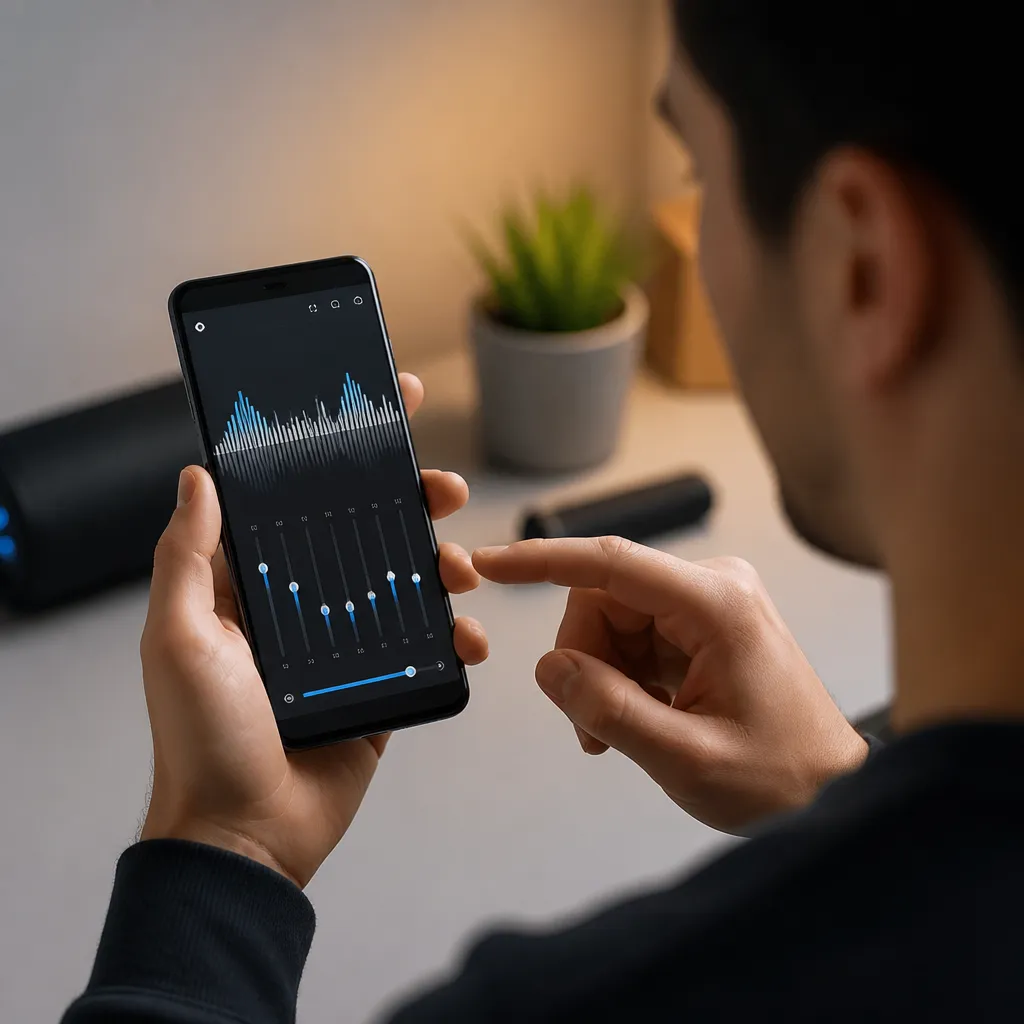
المعادل هو أقوى أداة لديك لتحويل جودة الصوت على نظام Android. فبدلاً من مجرد زيادة مستوى الصوت بالتساوي، فإنه يسمح لك بتعزيز ترددات محددة تعمل على تحسين الوضوح وتقليل متاعب التشويه. الترددات المنخفضة، بين 60 و250 هرتز، هي المسؤولة عن وزن الصوت وجسمه؛ الترددات المتوسطة، بين 250 هرتز و2 كيلو هرتز، تحمل معظم محتوى الكلام؛ والترددات العالية التي تزيد عن 2 كيلو هرتز تضيف الوضوح والسطوع.
إذا كنت تشاهد أفلامًا أو مسلسلات وتواجه صعوبة في الاستماع إلى الحوار، فقم بزيادة النطاق قليلاً من 1 إلى 2 كيلو هرتز، حيث توجد حروف العلة والحروف الساكنة التي تشكل معظم الكلمات. للاستماع إلى الموسيقى بتأثير أكبر، قم بتعزيز صوت الجهير قليلاً (100-200 هرتز) والصوت الثلاثي (4-8 كيلو هرتز)، مما يؤدي إلى إنشاء ملف تعريف يرضي معظم الأشخاص دون التسبب في إرهاق سمعي. نقطة البداية الجيدة هي استخدام النمط “الحيوي” أو “المشرق” إذا كان تطبيق المعادل الخاص بك يقدم إعدادًا مسبقًا تمت معايرته بالفعل.
توفر التطبيقات المخصصة للمعادلة تحكمًا أكبر بكثير من الخيارات الأصلية. يمكنك إنشاء إعدادات مسبقة متعددة والتبديل بينها اعتمادًا على ما تستمع إليه. تسمح لك بعض التطبيقات بعرض طيف التردد في الوقت الفعلي، مما يسهل فهم كيفية تأثير التغييرات على الصوت. استخدم هذه التطبيقات جنبًا إلى جنب مع سماعات الرأس عالية الجودة للحصول على تعليقات أكثر دقة حول تعديلاتك.
تحسين تحديد موضع مكبر الصوت
يؤثر الوضع الفعلي لجهاز Android الخاص بك أثناء الاستخدام بشكل مباشر على جودة الصوت وحجمه الذي تواجهه. تصدر مكبرات صوت الهاتف صوتًا في اتجاهات محددة، عادةً إلى أسفل الجهاز أو خلفه. عندما تمسك الهاتف بيديك أثناء المكالمة، فإنه يغطي هذه الفتحات بشكل لا إرادي، مما يؤدي إلى كتم الصوت بشكل كبير.
عند مشاهدة مقاطع الفيديو أو الاستماع إلى الموسيقى، قم بدعم الجهاز على سطح ثابت مع توجيه مكبرات الصوت في اتجاهك، مما يخلق مساحة حرة بين الهاتف وأذنيك. يمكن لهذا التغيير البسيط في الموضع أن يجعل الصوت يبدو أعلى بنسبة 30 إلى 40%، لأنه ينتقل الآن دون عوائق إلى أذنيك. في حالة استخدام حاملات الهاتف، اختر الطرازات التي تحافظ على مكبرات الصوت مكشوفة بالكامل.
في البيئات الخارجية أو مع الكثير من الضوضاء في الخلفية، ضع الهاتف بالقرب من الأسطح العاكسة مثل الجدران أو النظارات، والتي تعمل على تضخيم الصوت بشكل طبيعي عن طريق الصدى. لا تزيد هذه التقنية من قوة الصوت، ولكنها تعمل على تحسين انتشاره في البيئة. في المنزل، يؤدي استخدام حامل يضع الهاتف قطريًا، مع توجيه مكبرات الصوت إلى الجدار الخلفي، إلى إنشاء تأثير تضخيم طبيعي فعال للغاية.
تكوين إعدادات الصوت عن طريق التطبيق
يتيح لك Android تخصيص السلوك الصوتي خصيصًا لكل تطبيق على حدة. انتقل إلى إعدادات التطبيق بجهازك وابحث عن التطبيقات التي تستخدمها كثيرًا للاستماع إلى الصوت، مثل مشغل الموسيقى المفضل لديك أو تطبيق الفيديو أو تطبيق الاتصال. تحتوي العديد من هذه التطبيقات على إعدادات صوتية ضمن تفضيلاتها الخاصة.
داخل تطبيق الموسيقى الخاص بك، على سبيل المثال، ابحث عن خيارات مثل Audio Highlight أو Volume Normalization أو Hi-Fi Mode. غالبًا ما تحتوي تطبيقات الفيديو على إعدادات لزيادة حجم الحوار، وهو منفصل عن الحجم الإجمالي. يؤدي تمكين هذه الخيارات الأصلية داخل التطبيقات إلى نتائج أفضل من الاعتماد فقط على حلول النظام العامة. يمكنك تكوين كل تطبيق بشكل مستقل، وضبط الصوت تمامًا كما تريد في كل سياق استخدام.
إذا لاحظت أن صوتًا أقل من التطبيقات الأخرى، فتأكد من وجود محدد مستوى الصوت أو تمكين حماية السمع حصريًا في هذا التطبيق. تأتي العديد من التطبيقات مع تمكين وسائل الحماية هذه افتراضيًا لأسباب تتعلق بالامتثال، ولكن تعطيلها يعد قرارًا آمنًا إذا كنت تتحكم في مستوى الصوت الإجمالي للجهاز يدويًا.
استثمر في الملحقات الصوتية التكميلية
في حين أن تركيز هذه المقالة هو تحسين صوت الهاتف نفسه، إلا أن الملحقات المختارة جيدًا تعمل على تعزيز تجربتك الصوتية بشكل كبير. توفر سماعات الرأس عالية الجودة للسائق، حتى في النطاق السعري الأقل تكلفة، صوتًا أفضل بكثير من مكبرات الصوت المدمجة في Android. ابحث عن سماعات الرأس التي تدعم برامج ترميز الصوت عالية الدقة مثل aptX أو LDAC إذا كان جهازك يدعمها.
للاستخدام بدون سماعات الرأس، يعد مكبر صوت Bluetooth mini الخارجي بديلاً مثيرًا للاهتمام. يمكن لهذه الملحقات توفير مستوى صوت ووضوح أكبر بكثير من الهاتف وحده، حيث أنها تحتوي على مكبرات صوت مخصصة وبرامج تشغيل أكبر. تجد خيارات محمولة تتصل عبر Bluetooth وتوفر صوتًا قويًا لعدة ساعات. هذا المزيج من تحسينات البرامج على Android مع الأجهزة التكميلية يوفر أفضل تجربة شاملة ممكنة.
إذا كنت تفضل استخدام مكبرات الصوت المدمجة، ففكر في وضع Android في صندوق رنين طبيعي أو دعم صوتي يعمل على تضخيم الصوت ميكانيكيًا. تم تصميم بعض حاملات الهواتف خصيصًا بكاميرات مدمجة تعمل على تضخيم الصوت بشكل سلبي تمامًا، دون استهلاك البطارية. تمثل هذه الملحقات البسيطة الحد الأدنى من الاستثمار مع عائد كبير على الجودة المدركة.
حافظ على تحديث نظام التشغيل الخاص بك
تقوم Samsung وGoogle والشركات المصنعة الأخرى بإصدار تحديثات منتظمة تتضمن تحسينات في معالجة الصوت بنظام Android. غالبًا ما تجلب هذه التحديثات برامج ترميز صوتية جديدة وتحسينات في خوارزمية التضخيم وإصلاحات للأخطاء تؤثر على جودة الصوت. يضمن تحديث جهازك أنك تستخدم الإصدار الأكثر تحسينًا من النظام لمنصة الأجهزة المحددة لديك.
بالإضافة إلى تحديثات Android الرئيسية، تصدر الشركات المصنعة أيضًا تحديثات طفيفة لتطبيقات النظام المتعلقة بالصوت. قم بتمكين التحديثات التلقائية في متجر التطبيقات الخاص بك للتأكد من أن تطبيقات تشغيل الصوت والمعادلات الخاصة بك تعمل دائمًا على تشغيل أحدث إصدار مع تضمين جميع التحسينات.
إذا وصل جهازك إلى نهاية الدعم، ففكر في عمل نسخة احتياطية لبياناتك وإجراء تنظيف كامل للنظام من خلال إعادة تثبيت Android. يؤدي هذا إلى إزالة تراكمات ذاكرة التخزين المؤقت والبيانات المؤقتة التي قد تؤثر على أداء معالجة الصوت. غالبًا ما تؤدي هذه العملية إلى إدراك صوت أكثر وضوحًا، بالإضافة إلى تحسينات شاملة في أداء الجهاز.
إتقان تقنيات الحد من الضوضاء البيئية
لا يقتصر تحسين صوت Android على رفع مستوى الصوت فحسب؛ كما يتضمن أيضًا تقليل الضوضاء غير المرغوب فيها أو إزالتها. يقدم Android العديد من خيارات إلغاء الضوضاء التي تساعد على عزل الصوت الذي تريد سماعه. أثناء المكالمات الهاتفية، قم بتشغيل إلغاء الضوضاء في إعدادات الصوت لتركيز الالتقاط على صوتك وتقليل أصوات الخلفية.
للاستماع إلى الصوت في البيئات الصاخبة، استخدم سماعات الرأس السلبية العازلة للضوضاء، والتي تحجب الصوت الخارجي ببساطة من خلال الختم المادي. وهذا يجعل الصوت الذي تريد سماعه أعلى بكثير من ضوضاء الخلفية. إذا أمكن، اختر سماعات الرأس التي توفر أيضًا إلغاء الضوضاء النشط، والتي تستخدم الميكروفونات لاكتشاف الضوضاء الخارجية وتشغيل موجة صوتية عكسية تلغيها.
داخل تطبيقاتك الصوتية، ابحث عن المعادلات التي توفر مرشحات محددة لتقليل الضوضاء، مثل تقليل الميكروفونات أثناء التسجيلات أو تقليل طنين خطوط الطاقة. تعمل هذه الأدوات المتخصصة بشكل أفضل من محاولة ضبط المعادل يدويًا. تتيح لك بعض تطبيقات التشغيل تشغيل “Voice Boost” أو “Speech Enhancement” لتسليط الضوء تلقائيًا على ترددات الكلام وتقليل كل شيء آخر.
اختبار ومعايرة الإعدادات الخاصة بك
كل التحسين الذي تقوم به لا يكون ذا قيمة إلا إذا تم اختباره بشكل صحيح باستخدام محتوى حقيقي تستهلكه يوميًا. استخدم المحتوى الخاص بك للمعايرة: استمع إلى الموسيقى المفضلة لديك، والبودكاست المعتاد ومقاطع الفيديو المفضلة لديك في مجلدات وبيئات مختلفة. سيوفر هذا تعليقات أكثر قيمة بكثير من أي اختبار عام، حيث تتكيف أذنيك مع الخصائص المحددة للأصوات التي تسمعها بالفعل.
قم بإنشاء إعدادات صوتية مسبقة متعددة في تطبيقات المعادل الخاصة بك: واحدة محسنة للموسيقى، وواحدة لمقاطع الفيديو، وواحدة للبودكاست والمكالمات. حتى تتمكن من التبديل بسرعة حسب ما تفعله. اختبر كل إعداد لبضعة أيام قبل إجراء تعديلات جديدة، حيث تحتاج أذنيك إلى التكيف مع الصوت الجديد لإجراء تقييمات دقيقة. يمكن أن تؤدي التغييرات المتكررة جدًا إلى تعديلات مفرطة تؤدي إلى تدهور الجودة.
سجل في ملاحظة قيم المعادل التي عملت بشكل أفضل في كل موقف. تصبح هذه الوثائق الشخصية غير صالحة عند تبديل الأجهزة أو عندما يقوم أحد التطبيقات بتحديث إعداداتك وإعادة ضبطها. شارك إعداداتك المسبقة مع الأصدقاء الذين يستخدمون نفس طراز Android؛ من المحتمل أن تعمل بشكل رائع بالنسبة لهم أيضًا، مما يوفر نقطة بداية ممتازة للتحسينات الخاصة بهم.
اكتشف تقنيات الصوت الناشئة
تشمل الاتجاهات الحديثة في معالجة الصوت عبر الهاتف المحمول اعتماد برامج ترميز الضغط بدون فقدان البيانات مثل FLAC وظهور تقنيات الصوت المكانية التي تحاكي الصوت ثلاثي الأبعاد. إذا كان نظام Android الخاص بك يدعم هذه الميزات، فقم بتمكينها من الحصول على تجارب صوتية أكثر غامرة. أصبحت تقنيات مثل Dolby Atmos وDTS:X وSony 360 Reality Audio أكثر شيوعًا في الهواتف المتميزة وتوفر بُعدًا جديدًا تمامًا للصوت.
تُحدث تطبيقات الذكاء الاصطناعي أيضًا ثورة في معالجة الصوت، من خلال الخوارزميات التي تتعلم ذوقك الشخصي وتضبط الصوت تلقائيًا حسب تفضيلاتك. يمكن لأدوات الذكاء الاصطناعي هذه تحسين الصوت في الوقت الفعلي، واكتشاف نوع المحتوى الذي يتم تشغيله وتطبيق معادلات محددة دون تدخلك. جرب هذه التطبيقات لفهم كيف يمكن لتقنية الذكاء الاصطناعي أن تفيد تجربتك الصوتية الشخصية.
يعد تطور برامج تشغيل السماعات ملحوظًا أيضًا، حيث تستخدم الشركات المصنعة مواد الجرافين وتصميمات أكثر كفاءة للكاميرات الصوتية. إذا كنت تفكر في جهاز Android جديد، فإن هذا التطور التكنولوجي يعد عاملاً مهمًا يجب مراعاته. يمكن أن يؤثر الاستثمار في هاتف مزود بمحركات أفضل على جودة الصوت أكثر من جميع تحسينات البرامج مجتمعة.
حل مشاكل الصوت الشائعة
إذا ظل صوتك مشوهًا عند مستويات الصوت العالية بعد كل هذه التحسينات، فمن المحتمل أن تكون المشكلة هي أن برامج التشغيل مشبعة. يحدث هذا عندما تحاول تضخيم إشارة وصلت بالفعل إلى أقصى مستوى لها، مما يؤدي إلى إنشاء مقطع مسموع. الحل هو تقليل التضخيم الإجمالي مع زيادة المسارات التي تريد سماعها بشكل أفضل من خلال المعادل. وهذا يبقي الإشارة ضمن حدود الأجهزة مع تحسين ما يتم تشغيله.
عادةً ما يشير الصوت الوامض أو المختفي تمامًا في بعض التطبيقات إلى وجود مشكلة غير متوافقة في برنامج الترميز أو معدل العينة. تحقق من إعدادات الصوت المتقدمة بحثًا عن خيارات لفرض معدل عينة محدد. في كثير من الأحيان، يؤدي حل مشكلات اتصال Bluetooth أيضًا إلى حل مشكلات الصوت المتقطعة. الأداء وإعادة تركيب أجهزة Bluetooth الخاصة بك، مما يضمن قربها من بعضها البعض أثناء الاتصال.
إذا كان الصوت من تطبيق معين منخفضًا جدًا بينما يكون البعض الآخر طبيعيًا، فتحقق من تمكين محدد مستوى الصوت الخاص بالتطبيق أو إذا كان مزيج القنوات غير صحيح. تحتوي بعض التطبيقات على إعدادات توازن من اليسار إلى اليمين والتي، في حالة عدم محاذاتها، يمكن أن تجعل الصوت يبدو أضعف. أعد ضبط هذه الإعدادات بشكل افتراضي إذا كنت في شك حول كيفية تحسينها بشكل صحيح.
اعتماد روتين الصيانة الوقائية
للحفاظ على صوت Android الخاص بك جيدًا باستمرار بمرور الوقت، قم بإنشاء روتين شهري للفحص والصيانة. ابدأ بمسح مكبرات الصوت والميكروفونات فعليًا بقطعة قماش ناعمة. ثم قم بمراجعة إعدادات الصوت الخاصة بك في قائمة النظام وتأكد من عدم إعادة تنشيط أي حماية لمستوى الصوت. يعد التحقق من مساحة التخزين أمرًا مهمًا أيضًا، حيث قد تتعرض الأجهزة ذات المساحة غير الكافية للتدهور في معالجة الصوت.
قم بإجراء مراجعة أعمق كل ثلاثة أشهر: قم بتحديث جميع التطبيقات الصوتية التي تستخدمها، واختبر إعدادات المعادل الخاصة بك بمحتوى جديد، وفكر في إلغاء تثبيت أي تطبيقات “تحسين” لم تعد تستخدم. تشغل التطبيقات غير المستخدمة مساحة وربما تستنزف موارد النظام في الخلفية. إن الحفاظ على نظام Android الخاص بك نظيفًا ومنظمًا جيدًا يفيد جميع جوانب الأداء، بما في ذلك جودة الصوت.
إذا لاحظت تدهورًا تدريجيًا في جودة الصوت، فقد يشير ذلك إلى أن برامج تشغيل الصوت لديك أصبحت قديمة. في هذه الحالة، فكر في إجراء استعادة كاملة للنظام من خلال إعدادات الاسترداد. تقوم هذه العملية بمسح كل شيء وإعادة تثبيت Android، وإزالة أي تلف في الملفات قد يؤثر على معالجة الصوت. قم دائمًا بعمل نسخة احتياطية لنظامك بالكامل قبل إجراء مثل هذه الاستعادة.



