
التحكم الأبوي في Android: الحماية الكاملة
إعلانات
تعد مراقبة الوالدين على Android أداة أساسية لأولئك الذين لديهم أطفال أو معالين ويريدون تحديث أمانهم الرقمي. ستوضح لك هذه المقالة كيفية إعداد هذه الحماية بشكل فعال، وما هي الأخطاء الأكثر شيوعًا التي تضر بأمنك وكيفية تجنبها للتأكد من أن لديك سيطرة كاملة على ما يتم الوصول إليه على الأجهزة المحمولة.
إعلانات
والحقيقة هي أن العديد من الأسر تشكل الرقابة الأبوية بشكل سطحي، مما يترك فجوات يمكن للأطفال والمراهقين التغلب عليها بسهولة. لن تتعلم تقنيات الحماية الصحيحة فحسب، بل ستتعلم أيضًا نقاط الضعف التي تؤثر على فعاليتها، مما يسمح لك بتنفيذ استراتيجية قوية وموثوقة.
ما هي الرقابة الأبوية على Android ولماذا تحتاج إليها
التحكم الأبوي عبارة عن مجموعة من ميزات Android الأصلية التي تسمح لك بمراقبة وتقييد الوصول إلى التطبيقات والمحتوى وميزات الجهاز. يمكنك حظر التطبيقات غير المناسبة، وتعيين حدود زمنية للشاشة، وتتبع عمليات الشراء، وعرض سجل التصفح، كل ذلك دون الحاجة إلى تطبيقات إضافية. يوفر نظام Android الأساسي هذه الحماية المضمنة خصيصًا لمنح المسؤولين راحة البال.
تزداد أهمية هذه الأداة بشكل كبير عندما تأخذ في الاعتبار أن الأطفال لديهم إمكانية وصول متزايدة إلى الإنترنت في سن مبكرة. بدون الضوابط المناسبة، قد يصادفون محتوى للبالغين، أو يقعون ضحايا لعمليات احتيال عبر الإنترنت أو حتى ينفقون الأموال على عمليات شراء غير مصرح بها. تقلل الرقابة الأبوية على Android من هذه المخاطر إلى حد كبير وتسمح لك بالنوم بسلام مع العلم أن جهاز طفلك محمي.
إعداد التحكم الأبوي الأصلي لنظام Android: خطوة بخطوة
أفضل طريقة تبدأ بـ Google Play، وهو مركز توزيع تطبيقات Android. تحتاج إلى الوصول إلى إعدادات حساب Google الخاص بك على الجهاز، انقر فوق “التحكم الأبوي” وقم بتنشيط هذه الوظيفة. بعد ذلك، قم بتعيين كلمة مرور آمنة لا تعرفها إلا أنت، حيث تحمي كلمة المرور هذه جميع الإعدادات التي ستفعلها بعد ذلك. تذكر أن كلمة المرور هذه تختلف عن كلمة مرور حساب Google الخاص بك ولا يمكن استرجاعها بسهولة، ثم اكتبها في مكان آمن.
 ماسح ضوئي QR للدردشة المزدوجة
تصنيف:
^^^^^^^^^^^^^^^^^^^^^^^^^^”’
4.33
التصنيف العمري:
تصنيف مجاني
مؤلف:
استوديو GKApps
منصة:
أندرويد
سعر:
حر
.زتحميل على جوجل بلاي
ماسح ضوئي QR للدردشة المزدوجة
تصنيف:
^^^^^^^^^^^^^^^^^^^^^^^^^^”’
4.33
التصنيف العمري:
تصنيف مجاني
مؤلف:
استوديو GKApps
منصة:
أندرويد
سعر:
حر
.زتحميل على جوجل بلاي
بعد تمكين الرقابة الأبوية، ستقوم بتعيين التصنيف العمري للتطبيقات التي يمكن تثبيتها على الجهاز. يقدم Android فئات مثل “مرحلة ما قبل المدرسة” و”الأطفال” و”المسبقين” و”المراهقين”، حيث يقوم كل منها تلقائيًا بحظر التطبيقات المميزة بتقييمات أعلى. عند تحديد “أطفال”، على سبيل المثال، سيكون أي تطبيق تم تصنيفه على أنه “مراهق” أو أعلى غير مرئي على Google Play ولا يمكن تثبيته، مما يخلق حاجزًا فعالاً ضد المحتوى غير المناسب.
يمتد التحكم في المحتوى أيضًا إلى الأفلام والمسلسلات من خلال متجر Play. يمكنك حظر الأفلام المصنفة على أنها 12 عامًا أو 14 عامًا أو 16 عامًا أو 18 عامًا، اعتمادًا على الفئة العمرية لطفلك. بالإضافة إلى ذلك، تحتوي الكتب أيضًا على قيود تصنيف يمكنك إعدادها في نفس القائمة، مما يضمن تصفية جميع أشكال المحتوى وفقًا للعمر المناسب.
الأخطاء الشائعة التي تقوض حمايتك
من الأخطاء المتكررة جدًا إنشاء الرقابة الأبوية ثم عدم إعادة زيارة الإعدادات مطلقًا لتحديثها. عليك أن تفهم أنه مع نمو طفلك، يجب تعديل القيود تدريجيًا، مما يسمح بمزيد من الحرية بمسؤولية. إن ترك نفس القيود لسنوات يمكن أن يؤدي إلى إحباط الطفل، ومن المفارقة، جعلها تبحث عن طرق للتحايل على الحماية التي قمت بإعدادها. المراجعة الدورية، مرة واحدة على الأقل في الشهر، تحافظ على التوازن بين الحماية والثقة.
خطأ فادح آخر هو استخدام كلمة مرور ضعيفة أو يمكن التنبؤ بها في الرقابة الأبوية. يستخدم العديد من الآباء تواريخ الميلاد أو أسماء العائلات أو تسلسلات الأرقام البسيطة، معتقدين أنها آمنة. يمكن للمراهقين ذوي المعرفة التقنية تخمين كلمات المرور هذه في بضع محاولات وتعطيل الحماية تمامًا. يجب عليك استخدام مجموعة من الأحرف الكبيرة والصغيرة والأرقام والأحرف الخاصة، وهو أمر عشوائي تمامًا قد يستحيل على أي شخص تخمينه. احتفظ بكلمة المرور هذه بنفس العناية التي تحفظ بها كلمة مرور البنك.
يرتكب العديد من الآباء خطأ مجرد وضع قيود على Google Play وينسون أن هناك متاجر تطبيقات أخرى وطرقًا لتثبيت البرامج على Android. يمكن لطفلك تنزيل التطبيقات من المتاجر البديلة أو تثبيتها يدويًا من خلال ملفات APK أو حتى استخدام تطبيقات التنقل للوصول إلى المحتوى المحظور. تحتاج أيضًا إلى تعطيل تثبيت التطبيقات من مصادر غير معروفة في إعدادات النظام ومراقبة المتصفحات المثبتة على الجهاز.
الحماية خارج Google Play: الاستراتيجيات التكميلية
تركز الرقابة الأبوية الأصلية لنظام Android على Google Play، ولكن لا يمكنك الاعتماد عليها بمفردها للحماية الكاملة. تعد إعدادات التقييد في المتصفح بنفس القدر من الأهمية حيث يمكن لطفلك الوصول إلى أي موقع ويب تقريبًا من خلال المتصفح الافتراضي أو المتصفحات البديلة. ضمن إعدادات المتصفح، قم بتمكين الوضع الآمن لبحث Google وفكر في استخدام متصفح خاص بالطفل يوفر مرشحات تم تكوينها مسبقًا.
يعد تعيين الحدود الزمنية للشاشة أمرًا بالغ الأهمية أيضًا للتحكم ليس فقط في ما يصل إليه طفلك، ولكن أيضًا في مدة بقائه على الجهاز. يقدم Android ميزة تسمى “العافية الرقمية” التي تسمح لك بضبط أوقات التوقف المؤقت حيث يصبح الهاتف غير متاح، مما يمنع الوصول الكامل إلى الجهاز خارج الأوقات التي تحددها.
من الأخطاء الشائعة ترك الكاميرا والميكروفون ونظام تحديد المواقع ممكّنًا دون قيود أثناء إعداد وسائل الحماية الأخرى. يجب عليك تعطيل نظام تحديد المواقع عند عدم الحاجة إليه، وتعطيل أذونات الكاميرا والميكروفون للتطبيقات التي لا تحتاج إليها، ومراجعة التطبيقات التي يمكنها الوصول إلى كل ميزة هاتف بانتظام. وهذا لا يحمي فقط من التجميع غير الصحيح للبيانات الشخصية، ولكنه يمنع أيضًا تسرب المعلومات الحساسة حول موقع طفلك وأنشطته.
مراقبة ذكية دون انتهاك الخصوصية
هناك خط رفيع بين الحماية المسؤولة وانتهاك الخصوصية. يمكنك مراقبة وقت استخدام الجهاز، ومعرفة التطبيقات التي تم تثبيتها وإزالتها، ووضع حدود زمنية دون بالضرورة تتبع كل حركة لطفلك. Google Family Link هو تطبيق (تم تطويره بواسطة Google) يوفر لوحة تحكم حيث يمكنك عرض نظرة عامة على الأنشطة، دون التجسس على الرسائل الخاصة أو أنشطة محددة داخل كل تطبيق.
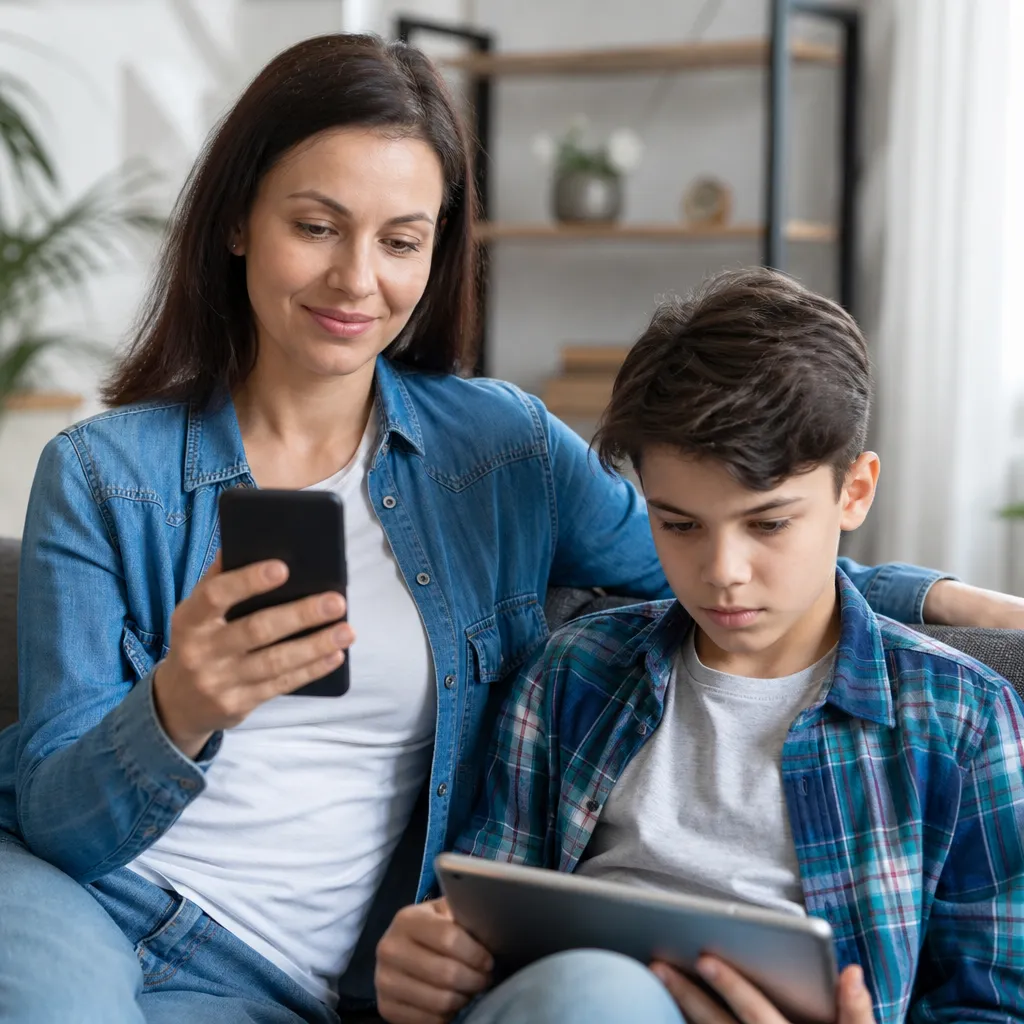
عند إعداد ملف تعريف طفل أو مراهق باستخدام Family Link، يمكنك إنشاء قواعد تنطبق باستمرار على جميع أجهزة Google الخاصة بهذا الطفل. وهذا يعني أنه إذا قمت بحظر تطبيق على الهاتف، فلن يكون متاحًا على جهازه اللوحي أو الساعة الذكية أيضًا. بالإضافة إلى ذلك، تتلقى إشعارات عندما يحاول طفلك تثبيت تطبيق مقفل أو عندما يتجاوز وقت الاستخدام المحدد له، مما يسمح لك باتخاذ إجراءات استباقية.
من الأخطاء الجسيمة افتراض أنك لا تحتاج إلى التحدث مع طفلك حول القيود التي تنفذها. الشفافية ضرورية للحفاظ على الثقة في العلاقة. يجب عليك توضيح سبب وجود ضوابط معينة، وأنك قلق على سلامته وعدم محاولة معاقبة أو السيطرة على كل جانب من جوانب حياته. تقلل هذه المحادثة المفتوحة بشكل كبير من فرصة طفلك للبحث عن طرق للالتفاف حول وسائل الحماية، لأنه سيفهم الغرض الحقيقي وراءها.
التحديثات الأمنية والصيانة المستمرة
يتلقى Android تحديثات أمنية بانتظام، وفي بعض الأحيان تغير هذه التحديثات كيفية عمل أدوات الرقابة الأبوية أو تضيف ميزات حماية جديدة. يجب عليك دائمًا تحديث نظام التشغيل الخاص بك ومراجعة ملاحظات الإصدار لفهم التغييرات التي تم إجراؤها على أدوات التحكم.
وبالمثل، يجب أن تظل التطبيقات الموجودة على الجهاز محدثة، خاصة تلك المتعلقة بالأمان والتحكم. إذا كنت تستخدم Family Link أو أي تطبيق مصاحب آخر، فتأكد من أنه موجود دائمًا في أحدث إصدار. قد تحتوي التطبيقات القديمة على ثغرات أمنية يمكن لطفلك أو أي شخص لديه نوايا خبيثة استغلالها. تمكين التحديثات التلقائية كلما أمكن ذلك لضمان حصولك على أحدث حماية في جميع الأوقات.
يجب عليك أيضًا أن تكون على دراية بسلوك الجهاز وتبحث عن العلامات التي تشير إلى تعرض وسائل الحماية للخطر. إذا أصبح الجهاز بطيئًا بشكل غير طبيعي، فسيتم تفريغ البطارية بسرعة، وتظهر التطبيقات التي لا تتعرف عليها أو يتغير سلوك طفلك بشكل كبير، فقد تكون هذه مؤشرات على أن شخصًا ما قد تمكن من تجاوز وسائل الحماية الخاصة بك. في هذه الحالات، يجب عليك إجراء إعادة ضبط المصنع للجهاز وإعادة تكوينه من الصفر باستخدام وسائل الحماية النشطة من البداية.
الحماية المتقدمة: حظر الموقع وتصفية المحتوى
بالإضافة إلى قيود التصنيف، يمكنك إضافة طبقة إضافية من الأمان عن طريق حظر فئات كاملة من مواقع الويب من خلال إعدادات جهاز توجيه Wi-Fi الخاص بك أو استخدام DNS آمن. توفر بعض أجهزة التوجيه ميزات الرقابة الأبوية المضمنة التي تحظر مواقع الويب الخاصة بالبالغين والمقامرة والتورنت والفئات الأخرى التي بها مشكلات عبر الشبكة. يعد هذا الأسلوب قويًا لأنه لا يحمي جهازًا واحدًا فحسب، بل جميع الأجهزة المتصلة بتلك الشبكة.
ميزة أخرى قيمة هي إعداد موفر DNS آمن مثل OpenDNS أو Cloudflare للعائلات. يمكنك تغيير إعدادات DNS الخاصة بهاتفك للإشارة إلى هؤلاء المزودين، ويقومون تلقائيًا بحظر الوصول إلى مواقع الويب الضارة والمحتوى غير المناسب. والميزة هي أن هذه الحماية تعمل بغض النظر عن المتصفح المستخدم، لأن الحظر يحدث على مستوى دقة اسم المجال، قبل أن يتمكن المتصفح من الاتصال بالموقع.
أحد الأخطاء التي يرتكبها العديد من الآباء هو عدم التحكم في من يقوم بإدارة الجهاز عندما لا يستخدمه الطفل. يجب أن تكون الوحيد الذي يعرف كلمة مرور الرقابة الأبوية، ولا ينبغي مشاركة هذه المعلومات مع الأجداد أو المربيات أو غيرهم من مقدمي الرعاية المؤقتين. إذا كان هناك حاجة إلى أشخاص إضافيين للوصول إلى إدارة القيود، فمن الأفضل إنشاء حساب Google إضافي بأذونات محدودة باستخدام Family Link بدلاً من مشاركة كلمة المرور الرئيسية الخاصة بك.
تحديد محاولات المخطط التفصيلي والاستجابة بشكل صحيح
يمكن لطفلك أن يحاول تجاوز وسائل الحماية بعدة طرق، ويجب أن تكون على دراية بالتقنيات الأكثر شيوعًا للتعرف عليها بسرعة. يحاول بعض الأطفال إنشاء حساب جديد على الهاتف أو الجهاز اللوحي دون قيودهم، وغالبًا ما يقولون إنه مخصص لصديق أو مشروع مدرسي. يجب عليك منع إنشاء حسابات نشطة جديدة عن طريق تعطيل هذه الوظيفة في إعدادات النظام وترك حسابك وحساب الطفل الذي تديره فقط من خلال Family Link.
هناك محاولة شائعة أخرى وهي إلغاء تثبيت تطبيقات الأمان أو تعطيل “العافية الرقمية” باستخدام كلمة مرور النظام. تحتاج إلى تعيين كلمة مرور PIN أو نمط شاشة القفل الذي تعرفه أنت وحدك والتأكد من قفل إعدادات الأمان ضد التعديلات غير المصرح بها. إذا كان طفلك يستطيع فتح الهاتف بسهولة، فإن كل الحماية التي قمت بتكوينها معرضة للخطر، لذا فإن الاستثمار في طريقة قفل قوية لا يقل أهمية عن وضع القيود.
عندما تكتشف محاولة تحايل، فإن الرد المناسب ليس العقاب الفوري، بل محادثة لفهم سبب شعور طفلك بالحاجة إلى التحايل على الحماية. ربما تكون القيود مفرطة بالنسبة لعمره، أو ربما يحاول الوصول إلى شيء بريء تمامًا تم حظره بطريقة مبالغ فيها. توفر هذه المحادثة الفرصة لإعادة ضبط الإعدادات بشكل أكثر توازناً مع إعادة التأكيد على أهمية الثقة ببعضنا البعض.
يعد توثيق محاولات التحايل أمرًا مهمًا أيضًا، خاصة في المواقف التي تشك فيها في وجود تأثير سلبي من الآخرين. إذا زادت الإخطارات المتعلقة بمحاولات تعطيل الحماية بشكل كبير، فقد يشير ذلك إلى أن شخصًا ما يعلم طفلك كيفية التحايل على القيود. في هذه الحالات، يجب عليك التحقيق مع من لديه وصول متكرر إلى الجهاز وإجراء محادثات جادة حول الأمن الرقمي مع هؤلاء الأشخاص.



