الرقابة الأبوية لنظام IOS: حماية طفلك
إعلانات
تعد مراقبة الوالدين على نظام التشغيل iOS أداة أساسية لحماية الأطفال والمراهقين أثناء استخدام أجهزة Apple. يمكنك الحد من المحتوى غير المناسب وتتبع وقت الاستخدام ومراقبة الأنشطة بدقة.
إعلانات
يواجه معظم الآباء تحديات حقيقية في الموازنة بين الحرية الرقمية والأمن، لذا تقدم هذه المقالة سيناريوهات عملية لكيفية تنفيذ الرقابة الأبوية على iPhone وiPad، وتظهر حالات استخدام ملموسة يمكنك التكيف مع واقع عائلتك.
كيف تعمل الرقابة الأبوية على نظام iOS
يقدم نظام IOS نظامًا متكاملاً للرقابة الأبوية يسمى Screen Time، والذي يعمل مباشرة على إعدادات الجهاز. يمكنك الوصول إلى هذه الميزة في الإعدادات، ثم وقت الشاشة، وتعيين حدود مخصصة لكل فرد من أفراد العائلة. يتيح لك النظام تحديد أوقات التوفر، وحظر تطبيقات معينة، وتقييد أنواع معينة من المحتوى دون الاعتماد على تطبيقات الطرف الثالث.
على عكس الأنظمة الأساسية الأخرى، يدمج iOS الرقابة الأبوية في نظام التشغيل نفسه، مما يعني أن القيود تعمل على مستوى عميق ويصعب التعامل معها. قمت بتعيين كلمة مرور مكونة من 4 أرقام (PIN) وقم أيضًا بربط حساب Apple ID الخاص بك، مما يؤدي إلى إنشاء طبقة إضافية من الأمان. يتطلب أي تغيير في إعدادات التحكم هذه المصادقة، مما يمنع الطفل من إلغاء تنشيط الميزة بسهولة.
التكوين الأساسي للرقابة الأبوية
للبدء، تحتاج إلى الانتقال إلى إعدادات iPhone أو iPad الخاصة بالطفل والنقر على “وقت الشاشة”. في المرة الأولى، يقدم النظام خيارين: ضبط وقت الشاشة لجهازك أو لجهاز عائلي. اختر الخيار الثاني إذا كنت تقوم بالإعداد لطفلك. ثم يطلب منك iOS إنشاء رمز وصول، والذي سيكون مختلفًا عن رمز إلغاء القفل العادي للجهاز.
 ماسح ضوئي QR للدردشة المزدوجة
تصنيف:
^^^^^^^^^^^^^^^^^^^^^^^^^^”’
4.33
التصنيف العمري:
تصنيف مجاني
مؤلف:
استوديو GKApps
منصة:
أندرويد
سعر:
حر
.زتحميل على جوجل بلاي
ماسح ضوئي QR للدردشة المزدوجة
تصنيف:
^^^^^^^^^^^^^^^^^^^^^^^^^^”’
4.33
التصنيف العمري:
تصنيف مجاني
مؤلف:
استوديو GKApps
منصة:
أندرويد
سعر:
حر
.زتحميل على جوجل بلاي
بعد إنشاء رمز وقت الشاشة، تقوم بإعداد معرف Apple الخاص بالطفل على الجهاز (أو الرابط إلى Shared Family). يتيح لك ذلك إدارة القيود عن بعد من جهاز iPhone أو iPad أو Mac الخاص بك. بمجرد الإعداد، يمكنك تعيين حدود الاستخدام اليومي حسب فئة التطبيقات مثل الشبكات الاجتماعية والألعاب والترفيه والإنتاجية. يمكنك أيضًا ضبط أوقات الراحة، والتي يُسمح خلالها بالمكالمات والرسائل فقط.
الحد من المحتوى غير المناسب مع القيود
خلال وقت الشاشة، يوجد قسم يسمى “المحتوى والخصوصية” يسمح لك بتقييد التطبيقات بناءً على التصنيف العمري. يمكنك منع الجهاز من تثبيت التطبيقات ذات التصنيف 12+ أو 16+ أو 18+ عن طريق حظر أي محاولات تنزيل تلقائيًا دون موافقتك. ينطبق هذا القيد أيضًا على عمليات الشراء داخل التطبيق، مثل عملات الألعاب أو المحتوى الرقمي.
يمكنك أيضًا تعطيل الميزات الخاصة بنظام iOS مثل Safari (المتصفح)، والكاميرا، وبحث Siri وSiri، والتطبيقات الصحية، والبيانات. لحظر محتوى الويب الصريح، قم بتمكين خيار “محتوى الويب المقيد” والاختيار بين السماح بمواقع البالغين المعتمدة فقط أو إنشاء قائمة مخصصة بالمواقع المحظورة.
مراقبة وقت الاستخدام في السيناريوهات الحقيقية
السيناريو الشائع هو عندما يبلغ طفلك 10 سنوات ويقضي الكثير من الوقت في ألعاب الهاتف المحمول بعد المدرسة. قمت بتعيين حد يومي قدره ساعتين لفئة “الألعاب” في وقت الشاشة. عندما تصل إلى الحد الأقصى، يتم تعطيل التطبيق حتى اليوم التالي، ولكنه لا يزال يسمح له بالوصول إلى الكاميرا أو جدولة المهام. إذا كان يحتاج إلى مزيد من الوقت (على سبيل المثال، اللعب مع الأصدقاء في عطلة نهاية الأسبوع)، فيمكنك السماح بوقت إضافي عن بعد من جهازك، دون الحاجة إلى لمس جهاز iPhone الخاص به.
حالة حقيقية أخرى هي الشاب البالغ من العمر 14 عامًا والذي يستخدم Instagram وTikTok باستمرار. تقوم بتعيين وقت راحة لمدة 21 ساعة في الساعة 7 صباحًا، وهي الفترة التي يُسمح فيها بالمكالمات والرسائل فقط. وفي هذه الفترة، يتم حظر تطبيقات الشبكات الاجتماعية، مما يضمن نومه دون تشتيت الانتباه. إذا كان بحاجة إلى استخدام هاتفه المحمول أثناء الليل للاتصال في حالات الطوارئ، فيمكنه إجراء المكالمات، لكنه لا يصل إلى التطبيقات الاجتماعية.
الإدارة عن بعد عبر العائلة المشتركة
تتيح لك ميزة Shared Family في نظام التشغيل iOS إعداد ومراقبة الرقابة الأبوية عن بعد، دون التواجد بالقرب من جهاز الطفل. يمكنك عرض مقدار الوقت الذي تقضيه ابنتك في كل تطبيق، والتطبيقات التي حاولت تثبيتها (وتم حظرها)، وتلقي الإشعارات عندما تصل إلى الحدود الزمنية. وهذا مفيد بشكل خاص عندما يكون الطفل في المدرسة أو في منزل أحد الأصدقاء.
لتمكين ذلك، يجب أن يكون كلا الجهازين (الخاص بك وطفلك) في نفس العائلة المشتركة عبر iCloud. يمكن إجراء الإعداد بسرعة أثناء إعداد iPad الأول، أو يمكنك إضافة الطفل إلى عائلتك الحالية من خلال الإعدادات. بمجرد تنشيطه، يمكنك إدارة كل شيء من جهاز iPhone الخاص بك، وتلقي التنبيهات والقدرة على إجراء التعديلات دون أن يتمكن الطفل من الوصول إلى جهازك.
حظر تطبيقات محددة والموافقة على التنزيلات
هناك تطبيقات قد ترغب في حظرها بالكامل، مثل المتصفحات البديلة أو تطبيقات المراسلة المشفرة أو منصات الفيديو غير التابعة. للقيام بذلك، افتح التطبيق على الشاشة الرئيسية لجهاز الطفل وانقر عليه مطولاً حتى تظهر القائمة. حدد “إزالة التطبيق” وإذا تم تمكين Screen Time، يطلب النظام التأكيد. يمكنك بعد ذلك استخدام خيار المحتوى والخصوصية لمنع إعادة تثبيت التطبيق.
هناك طريقة أخرى تتمثل في تمكين “التحميل والموافقة على الشراء” في وقت الشاشة. وهذا يعني أنه في كل مرة يحاول فيها طفلك تثبيت تطبيق جديد، يتم إرسال إشعار إلى جهاز iPhone الخاص بك يطلب الموافقة. يمكنك القبول أو الرفض بسرعة، ويتم تثبيت التطبيق أو قفله في ثوانٍ. تعمل هذه الإستراتيجية بشكل جيد بشكل خاص مع الأطفال من عمر 8 إلى 12 عامًا، مما يؤدي إلى إنشاء طبقة من التحكم دون الإفراط في التقييد.
قيود الخصوصية والاتصالات
ضمن المحتوى والخصوصية، تجد خيارات لتقييد من يمكنه الاتصال بطفلك عبر المكالمات والرسائل ومكالمات الفيديو. السيناريو العملي هو أن طفلًا يبلغ من العمر 7 سنوات يتلقى جهاز iPad لاستخدامه في المدرسة: تقوم بتنشيط “جهات الاتصال المعتمدة” وإضافة رقم الهاتف المحمول للآباء والأجداد فقط. وبالتالي، يقبل الجهاز فقط جهات اتصال هؤلاء الأشخاص، ويمنعهم من تلقي المكالمات أو الرسائل من الغرباء.
بالنسبة للمراهقين، يمكنك أن تكون أكثر مرونة من خلال السماح بجهات الاتصال من جميع تقويمات جهات الاتصال، ولكن حظر تطبيقات اتصال محددة أو تمكين القيود على الرسائل الجماعية. هذه الإعدادات ضمن “الاتصالات المسموح بها” و”الاتصالات المقيدة”. يمكنك أيضًا منع الطفل من إضافة جهات اتصال أو تحريرها، وتعطيل AirDrop لتجنب مشاركة الملفات غير المعروفة عبر البلوتوث.
إعدادات خصوصية الكاميرا والموقع ومستشعر الحركة
يتيح لك Screen Time أيضًا إدارة أذونات خصوصية iOS مثل الوصول إلى الكاميرا والميكروفون والموقع والوصول إلى جهات الاتصال. إذا كانت ابنتك تستخدم تطبيقًا لا ينبغي أن يكون له وصول إلى الكاميرا (مثل لعبة)، فيمكنك إلغاؤه في إعدادات الخصوصية. وهذا يمنع التطبيق من الوصول إلى البيانات الحساسة، مما يقلل من مخاطر الأمان والخصوصية.
بالنسبة للموقع، يمكنك تقييد تطبيقات معينة لاستخدام الموقع التقريبي فقط بدلاً من الدقة الدقيقة. إذا كان لدى طفلك جهاز iPhone 12 أو أحدث مزود بتقنية LiDAR، فيمكنك أيضًا تعطيل الوصول إلى مستشعر الحركة في التطبيقات. تمنع هذه القيود الدقيقة التطبيقات من تتبع الموقع الدقيق للطفل دون إذنك، وهو أمر يجب على الآباء الذين لديهم أطفال أكبر سنًا مراعاته بجدية.
ساعات الراحة ووضع التركيز
يتيح لك Screen Time على نظام التشغيل iOS إعداد أوقات راحة تلقائية، يعمل خلالها الجهاز على مقياس رمادي ولا يُسمح إلا بالمكالمات وجهات الاتصال المفضلة. تقوم بضبط وقت البدء (على سبيل المثال، 21 ساعة) ووقت الانتهاء (7 ساعات)، ويقوم iOS تلقائيًا بتنشيط هذه القيود كل يوم. إذا حاول طفلك استخدام الجهاز أثناء الراحة، تظهر شاشة تحذير، وقد يطلب المزيد من الوقت (الذي يأتي إليك للموافقة) أو يعود إلى الشاشة الرئيسية.
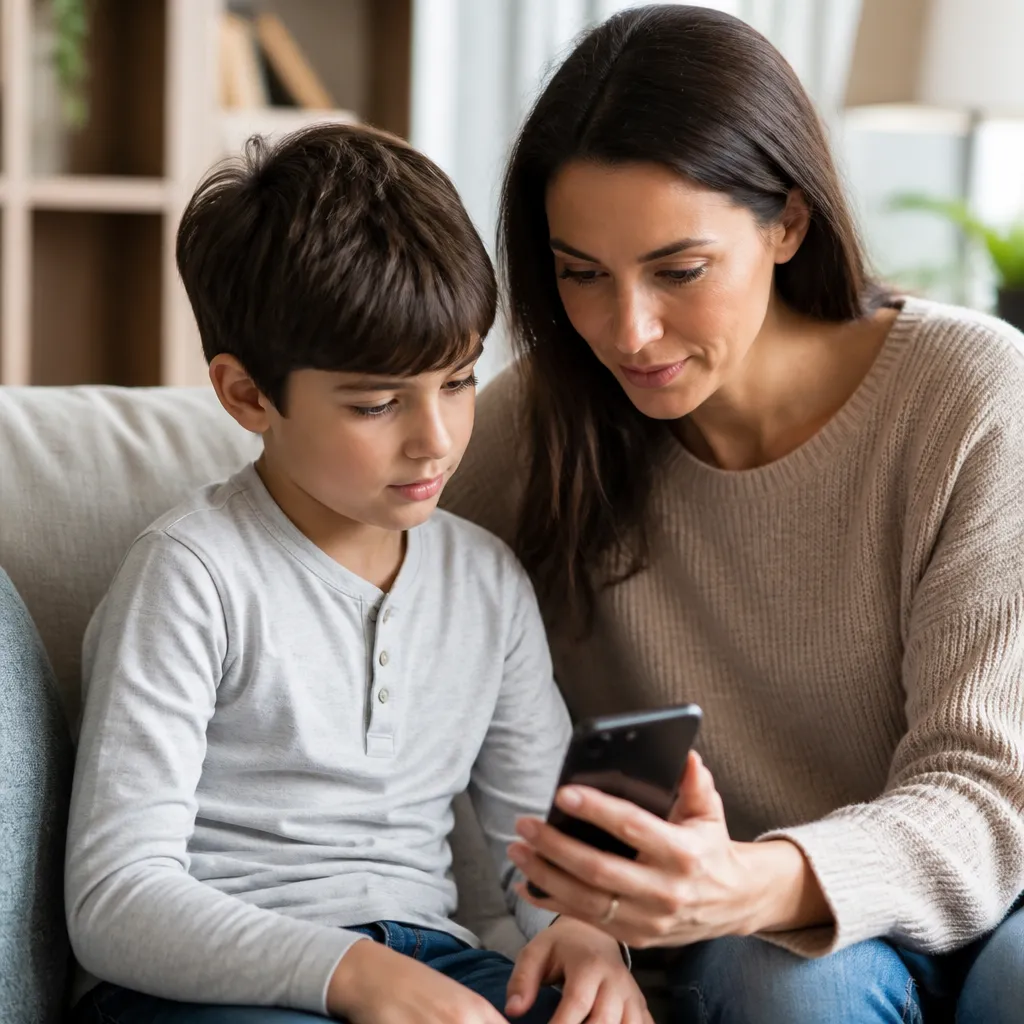
حالة الاستخدام الحقيقية هي مراهق يواجه صعوبة في إيقاف تشغيل جهاز iPhone الخاص به قبل النوم. تقوم بتنشيط الراحة لمدة 22 ساعة في الساعة 6 صباحًا، وخلال هذه الفترة يعمل الجهاز فقط مع المكالمات والرسائل. إذا استيقظ ليلاً وحاول استخدام Instagram، فإن التطبيق غير متوفر. وفي الصباح، ينتهي وقت الراحة تلقائيًا، وتعود جميع التطبيقات إلى العمل. وهذا يزيل المعارك حول “زائد 5 دقائق” ويضع حدودًا واضحة.
فئات التطبيقات والحدود الزمنية المرنة
يقوم Screen Time بتجميع التطبيقات في فئات مثل الشبكات الاجتماعية والألعاب والترفيه والإنتاجية والإبداع. يمكنك تعيين حدود يومية مختلفة لكل فئة: ربما ساعة واحدة للألعاب، وساعتين للشبكات الاجتماعية وغير محدودة للتعليم. تسمح بعض التطبيقات للطفل بطلب المزيد من الوقت عندما يصل إلى الحد الأقصى، ويصل هذا الطلب لتوافق عليه في الوقت الفعلي.
تتمثل الإستراتيجية العملية في السماح بحد أعلى في عطلات نهاية الأسبوع: يمكنك تعيين حد أقصى قدره ساعة واحدة للألعاب خلال الأسبوع، ولكن في أيام السبت والأحد يمكن أن يزيد إلى 3 ساعات. تعترف هذه المرونة بأن الأطفال يحتاجون إلى المتعة والتفاعل الاجتماعي، مع الحفاظ على الحدود خلال أيام الدراسة. يسمح لك نظام التشغيل IOS بإجراء هذه التغييرات عن بعد من جهازك، دون الحاجة إلى الوصول الفعلي إلى جهاز iPhone الخاص بالطفل.
الالتفاف على الرقابة الأبوية: المخاطر والاستعداد
غالبًا ما يجد الأطفال الأكبر سنًا والمراهقون طرقًا للتغلب على القيود. أحدها هو استعادة الجهاز إلى إعدادات المصنع، مما يؤدي إلى مسح رمز Screen Time إذا لم تتم مزامنة iCloud. ولتجنب ذلك، يمكنك تمكين “موافقتي” وربط حساب Apple ID، بحيث يتطلب iOS حتى بعد الاستعادة المصادقة مع حسابك لإعداد الجهاز مرة أخرى.
هناك محاولة شائعة أخرى تتمثل في توصيل iPhone بجهاز كمبيوتر باستخدام iTunes/Finder ومزامنة المحتوى المقيد. ولمنع ذلك، يمكنك تعطيل خيار “ملحقات USB” ضمن المحتوى والخصوصية، مما يتطلب فتح قفل الجهاز لتوصيل ملحقات USB. هذه الطبقة الإضافية من الأمان تجعل الأمر أكثر صعوبة للتحايل على القيود باستخدام التكنولوجيا فقط.
التحول التدريجي للسيطرة مع نمو الطفل
نقطة مهمة هي أن الرقابة الأبوية لا ينبغي أن تكون ثابتة. مع نمو طفلك، يجب عليك مراجعة القيود وتعديلها بانتظام. قد يحتاج الطفل البالغ من العمر 8 سنوات إلى قيود صارمة، لكن الطفل البالغ من العمر 16 عامًا يستفيد من المزيد من الاستقلالية لتعلم المسؤولية الرقمية. يمكنك البدء بتقليل الحدود الزمنية، وإزالة الأقفال من تطبيقات معينة، والسماح بمزيد من التحكم في إعدادات الخصوصية.
السيناريو الواقعي هو أنه في عمر 12 عامًا، تتلقى ابنتك جهاز iPhone مع قيود صارمة: وقت راحة لمدة 21 ساعة في الساعة 7 صباحًا، حد ساعة واحدة للشبكات الاجتماعية، قفل Safari. في عمر 14 عامًا، يمكنك تقليل الراحة إلى 22 ساعة في الساعة 7 صباحًا، وزيادة الشبكات الاجتماعية إلى ساعتين وتمكين Safari بمحتوى مقيد. في عمر 16 عامًا، تقوم بتعطيل وقت الشاشة تمامًا، لكن المحادثات المنتظمة حول السلامة والسلوك عبر الإنترنت تستمر. يعترف هذا التقدم بأن الأطفال يكبرون ويحتاجون إلى الحرية تدريجيًا.
التكامل مع تطبيقات مراقبة الطرف الثالث
على الرغم من أن وقت الشاشة قوي، إلا أن بعض العائلات تختار استكمال تطبيقات المراقبة المتوفرة في متجر تطبيقات الطرف الثالث. توفر هذه التطبيقات ميزات مثل تتبع الموقع في الوقت الفعلي ومراقبة الرسائل النصية (مع قيود قانونية وأخلاقية) وتقارير الأنشطة الرقمية التفصيلية.
ومن الأمثلة العملية على ذلك أحد الوالدين الذي يريد أن يعرف بالضبط مكان وجود طفله البالغ من العمر 13 عامًا أثناء التنقل من المدرسة إلى المنزل. يمكنه استخدام تطبيق موقع تابع لجهة خارجية (تتوفر خيارات مختلفة على متجر التطبيقات) يوضح موضع GPS في الوقت الفعلي على الخريطة. بالاشتراك مع Screen Time (الذي يتحكم في التطبيقات والوقت)، يوفر هذا النهج المختلط أمانًا إضافيًا دون الإفراط في التدخل.
تكوين الرقابة الأبوية في الأسرة المشتركة مع عدة أطفال
إذا كان لديك أكثر من طفل واحد، فإن نظام التشغيل iOS يسمح لك بإنشاء عائلة مشتركة تضم ما يصل إلى 6 أعضاء، ويمكنك إعداد وقت شاشة مختلف لكل طفل بناءً على عمره ونضجه. يتمثل النهج الشائع في تطبيق قيود أكثر صرامة على الأطفال الأصغر سنًا وقيود أقل صرامة تدريجيًا على الأطفال الأكبر سنًا. تتمركز الإدارة في مكان واحد، مما يسمح لك برؤية استخدام كل طفل بسرعة وإجراء التعديلات حسب الحاجة.
السيناريو الحقيقي: لديك ثلاثة أطفال تتراوح أعمارهم بين 7 و12 و15 عامًا. الطفل البالغ من العمر 7 سنوات لديه جهاز iPad مع راحة لمدة 20 ساعة في الساعة 6 ساعات، بحد أقصى 30 دقيقة من التطبيقات المختلفة، بدون Safari. يتمتع الطفل البالغ من العمر 12 عامًا براحة لمدة 21 ساعة في الساعة 7 ساعات، بحد أقصى ساعتين للشبكات الاجتماعية وساعة واحدة للألعاب، Safari مع الفلتر. يتمتع الطفل البالغ من العمر 15 عامًا براحة لمدة 22 ساعة في الساعة 7 ساعات، ولا يوجد حد للتطبيقات التعليمية، وحد أقصى ساعتين للآخرين. يمكنك عرض كل شيء على الشاشة على جهاز iPhone الخاص بك والموافقة على التطبيقات وقتًا إضافيًا عند وصولك.
التوثيق والامتثال لقوانين حماية الطفل
من المهم ملاحظة أن القوانين من مختلف البلدان تنظم ما يمكنك وما لا يمكنك فعله عند مراقبة أجهزة القاصرين. في معظم الولايات القضائية، يتمتع الآباء بالحق القانوني في الإشراف على الأجهزة التي تدفع وتقدم لأطفالهم، ولكن هناك حدود قانونية في بعض الأماكن، خاصة مع تقدم الأطفال في السن. يجب أن تكون على دراية باللوائح المحلية، مثل LGPD في البرازيل، والتي تضع قواعد جمع البيانات من القاصرين.
يعد توثيق سياسات الرقابة الأبوية الخاصة بك مفيدًا أيضًا. يفضل بعض الآباء أن يوضحوا لأطفالهم أن الجهاز يخضع للمراقبة، وما هو الغرض منه، وما هو مستوى الخصوصية المتوقع. تعمل هذه الشفافية على بناء الثقة وتحديد التوقعات، مما يجعل الرقابة الأبوية أداة تعليمية رقمية، وليس مجرد تقييد. غالبًا ما تؤدي المحادثة الصادقة حول سبب تنفيذك لهذه التدابير (الحماية والأمن والمساءلة) إلى مقاومة أقل.
استكشاف الأخطاء وإصلاحها والمشاكل الشائعة في الرقابة الأبوية
هناك مشكلة متكررة عندما يتم نسيان رمز وقت الشاشة. لسوء الحظ، لا يوفر نظام التشغيل iOS طريقة سهلة لاستعادة هذا الرمز إذا نسيته. الحل هو استعادة الجهاز إلى إعدادات المصنع (مما يؤدي إلى مسح كل المحتوى) أو الاتصال بدعم Apple للتحقق من الملكية. لتجنب هذا السيناريو، قم بتخزين رمز وقت الشاشة الخاص بك في مكان آمن، مثل مدير كلمات المرور، منفصلاً عن البيانات الأخرى.
هناك مشكلة أخرى وهي عندما لا يبدو أن Screen Time يعمل (تظل التطبيقات قابلة للوصول بعد الحد الأقصى). عادةً، يرجع ذلك إلى عدم اكتمال مزامنة iCloud أو لأن الجهاز غير متصل بالإنترنت. الحل هو التحقق مما إذا كان iCloud ممكّنًا، وما إذا كانت المصادقة الثنائية ممكّنة على حساب Apple ID الخاص بالوالد، وما إذا كان كلا الجهازين محدثين لنفس إصدار iOS. غالبًا ما تؤدي إعادة تشغيل كلا الجهازين إلى حل المشكلة.
استراتيجيات تكميلية تتجاوز الرقابة الأبوية الفنية
على الرغم من أن الرقابة الأبوية لنظام iOS هي أداة قوية، إلا أنها ليست سوى جزء من الأمن الرقمي للطفل. يعد التحدث بانتظام مع طفلك حول الأمان عبر الإنترنت والخصوصية والتسلط عبر الإنترنت والمحتوى المناسب أمرًا مهمًا مثل أي إعداد تقني.
وتشمل الاستراتيجيات الأخرى استخدام الأسرة المشتركة لإدارة عمليات الشراء والتنزيلات، وتمكين إشعارات الموقع للأطفال الأكبر سنًا (بموافقتهم)، والمراجعة المنتظمة لسجل المكالمات والاتصالات. كما يحدد بعض الآباء “ساعات بدون شاشة” لجميع أفراد الأسرة، بما في ذلك البالغين، مما يؤدي إلى إنشاء نموذج سلوك صحي. إن الجمع بين التكنولوجيا (وقت الشاشة) والتعليم (المحادثات الأمنية) والمثال (استخدامهم المسؤول) يخلق أفضل دفاع ضد المخاطر الرقمية.