
الرقابة الأبوية iOS: مراقبة المحادثات
إعلانات
تعد حماية أطفالك في البيئة الرقمية مسؤولية متزايدة الأهمية للآباء المعاصرين. توفر مراقبة الوالدين على نظام iOS أدوات متقدمة تسمح لك بمراقبة المحادثات والتطبيقات ووقت الشاشة بشكل استراتيجي وفعال.
إعلانات
في هذا الدليل الشامل، لن تكتشف كيفية تكوين هذه الميزات فحسب، بل ستكتشف أيضًا استراتيجيات متقدمة لتحسين المراقبة دون الإضرار بالثقة مع أطفالك. وسنغطي التقنيات العملية التي تتجاوز الإعدادات الأساسية، ونقدم نهجًا متوازنًا بين الحماية والاحترام.
فهم النظام البيئي للرقابة الأبوية iOS
يتمتع نظام التشغيل IOS بنظام قوي من أدوات الرقابة الأبوية المدمجة في نظام التشغيل. على عكس العديد من تطبيقات الطرف الثالث التي توفر وظائف محدودة أو غازية، تم تصميم حلول Apple الأصلية خصيصًا للعمل مع بنية iPhone وiPad، مما يضمن التوافق الكامل والأداء الأمثل.
وقت الشاشة، المعروف أيضًا باسم وقت الشاشة، هو الأساس الأساسي للرقابة الأبوية في نظام التشغيل iOS. هذه الميزة تتجاوز مجرد تحديد ساعات الاستخدام. يمكنك تعيين قيود حسب فئة التطبيق، وتحديد أوقات محددة للأنشطة، والأهم من ذلك، الوصول إلى تقارير مفصلة عن السلوك الرقمي لأطفالك. يتيح لك التكامل مع خدمات Apple مزامنة هذه الإعدادات عبر جميع الأجهزة، مما يخلق تجربة متسقة.
إعداد وقت الشاشة المتقدم للمراقبة الفعالة
لتعيين وقت الشاشة بطريقة متقدمة، ابدأ بالانتقال إلى إعدادات iOS وانتقل إلى “وقت الشاشة”. إذا لم تكن قد قمت بالفعل بتمكين هذه الميزة، فانقر فوق “متابعة” وحدد “هذا هو جهاز iPad/iPhone الخاص بطفلي” لتمكين وضع الإدارة الأبوية. يحدد هذا الاختيار كيفية تعامل النظام مع القيود والتقارير، مما يميز نفسه عن إعدادات البالغين.
 ماسح ضوئي QR للدردشة المزدوجة
تصنيف:
^^^^^^^^^^^^^^^^^^^^^^^^^^^^”’
4.33
التصنيف العمري:
تصنيف مجاني
مؤلف:
استوديو GKApps
منصة:
أندرويد
سعر:
حر
.زتحميل على جوجل بلاي
ماسح ضوئي QR للدردشة المزدوجة
تصنيف:
^^^^^^^^^^^^^^^^^^^^^^^^^^^^”’
4.33
التصنيف العمري:
تصنيف مجاني
مؤلف:
استوديو GKApps
منصة:
أندرويد
سعر:
حر
.زتحميل على جوجل بلاي
تتضمن الإستراتيجية المتقدمة التي يتجاهلها العديد من الآباء وضع حدود محددة حسب نوع المحتوى. بدلاً من مجرد تقييد جميع التطبيقات في وقت معين، يمكنك وضع المزيد من القيود التفصيلية. انتقل إلى “حدود التطبيقات” وقم بإنشاء فئات مخصصة وفقًا لعمر طفلك واحتياجاته. على سبيل المثال، قد يكون لتطبيقات الاتصال حد مختلف للألعاب أو الشبكات الاجتماعية، مع إدراك أنه ليس كل التطبيقات لها نفس المستوى من الأهمية التعليمية أو المخاطر.
تقرير Screen Time هو المكان الذي تجد فيه رؤى قيمة حول أنماط الاستخدام. قم بتحليل ليس فقط مقدار الوقت الذي يقضيه طفلك على كل تطبيق، ولكن أيضًا أوقات اليوم التي يحدث فيها هذا النشاط. إذا لاحظت ارتفاعًا كبيرًا في الاستخدام في ساعات الليل، فهذه فرصة للتحدث ووضع حدود أكثر صرامة في الليل عندما تكون الراحة أمرًا بالغ الأهمية للنمو.
مراقبة المحادثات والاتصالات
تتطلب المراقبة المباشرة للرسائل على نظام التشغيل iOS أسلوبًا مختلفًا في Screen Time. تقدم Apple المشاركة العائلية، والتي تسمح للآباء بعرض معلومات حول موقع أطفالهم وإدارة المشتريات ومراقبة الأنشطة إلى حد ما. للوصول إلى هذه الوظيفة، قم بإعداد مجموعة عائلية في الإعدادات وإضافة أطفالك إلى العائلة.
تتضمن استراتيجية مراقبة المحادثة المتقدمة تمكين جهات الاتصال في حالات الطوارئ وإعداد التنبيهات التلقائية. عند استخدام Family Sharing، يوفر iOS إشعارات عند تغيير موقع طفلك أو عند إضافة شخص ما كجهة اتصال جديدة.
للحصول على عرض أكثر اكتمالاً للمحادثات، يمكنك تمكين تقييد الاتصال بمحتوى البالغين. انتقل إلى “قيود المحتوى” خلال وقت الشاشة واختر “الأشخاص المسموح لهم”. يتيح لك هذا الإعداد التحكم في من يمكن لطفلك التواصل معه من خلال Facetime وiMessage والمكالمات الصوتية. أضف جهات الاتصال الموثوقة فقط إلى قائمة الأشخاص المسموح لهم وراجع هذه القائمة بانتظام.
التحكم في تطبيقات الاتصالات ووسائل التواصل الاجتماعي
تأتي معظم المخاطر المتعلقة بالمحادثات على نظام التشغيل iOS من تطبيقات الطرف الثالث مثل WhatsApp وInstagram وTikTok وDiscord. يمكنك إعداد قيود صارمة على التطبيقات التي يمكن تثبيتها، باستخدام وظيفة “قيود المحتوى” التي تحد من تصنيف التطبيقات المتاحة للتنزيل من متجر التطبيقات. حدد “التطبيقات” واختر الفئة العمرية المناسبة لطفلك.
يتضمن النهج الأكثر تعقيدًا استخدام المصادقة المزدوجة للتحكم في تثبيتات التطبيق. قم بإعداد رمز وقت الشاشة الذي لا يعرفه طفلك، ويتطلب موافقتك في كل مرة يحاول فيها تثبيت تطبيق جديد. توفر هذه الممارسة فائدتين: أنت تعرف بالضبط التطبيق الذي يتم تثبيته قبل الترخيص، وتتتبعه دون مراقبة الجهاز باستمرار.
بالنسبة للتطبيقات المثبتة بالفعل، قم بتعيين أوقات وصول محددة. إذا كان طفلك يستخدم WhatsApp أو Instagram للأغراض المدرسية، فيمكنك السماح بالوصول فقط خلال ساعات محددة، على سبيل المثال، من الساعة 15 إلى الساعة 17 في أيام العمل. تدرك هذه الإستراتيجية أن التواصل مهم مع الحفاظ على التحكم في الأنشطة أثناء الفصل أو أوقات النوم.
تحسين قيود المحتوى المحددة
تسمح لك قيود المحتوى على نظام التشغيل iOS بحظر فئات كاملة من الوسائط التي تعتبرها غير مناسبة. انتقل إلى “قيود المحتوى” في وقت الشاشة وقم بتعيين حدود للأفلام والبرامج التلفزيونية والكتب والبودكاست بناءً على التصنيفات العمرية. يستخدم النظام تقييمات المحتوى القياسية، مثل التصنيف العمري في الولايات المتحدة، مما يوفر التفاصيل المناسبة.
تتضمن الإستراتيجية المتقدمة تمكين مرشح محتوى الويب من حظر مواقع الويب الخاصة بالبالغين والمواقع الضارة تلقائيًا. قم بتكوين “Siri & Dictation” لتصفية اللغة غير المناسبة في نتائج البحث. على الرغم من عدم وجود عامل تصفية فعال بنسبة 100%، إلا أن الجمع بين طبقات متعددة من القيود يخلق بيئة أكثر أمانًا. استخدم وظيفة “المواقع المقيدة” لحظر عناوين URL محددة حددتها على أنها مشكلة.
فكر في تقييد عمليات الشراء والتنزيلات داخل التطبيق أيضًا. تقدم العديد من الألعاب والتطبيقات عمليات شراء داخل التطبيق يمكن أن تؤدي إلى رسوم غير مصرح بها. قم بإعداد “لا شيء” لعمليات شراء أداة تحميل التطبيقات لمنع طفلك من تحمل نفقات عرضية أو متعمدة. قم بمراجعة هذه الإعدادات كل ستة أشهر، حيث تظهر التطبيقات والتهديدات الجديدة باستمرار.
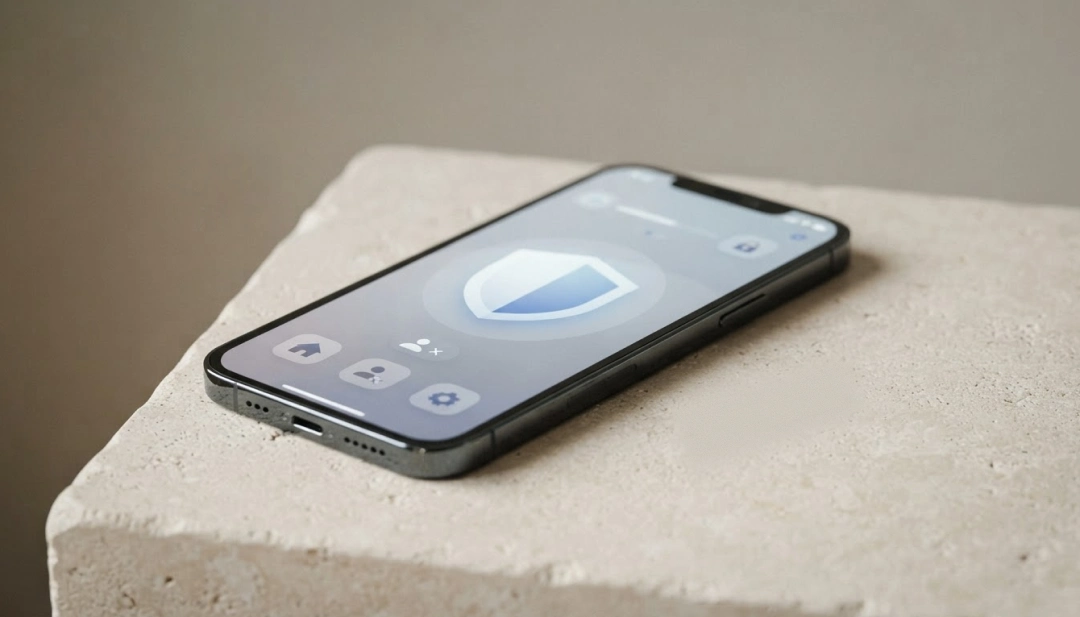
تنفيذ استراتيجيات الخصوصية والموقع
يعد الموقع جانبًا مهمًا من جوانب الأمان، خاصة بالنسبة للأطفال الصغار. استخدم ميزة “Find My” المدمجة في نظام التشغيل iOS لتتبع جهاز طفلك في الوقت الفعلي. قم بتكوين مفتاح موقع الطوارئ وشاركه فقط مع الأشخاص الموثوق بهم. يوفر هذا الأسلوب الأمان دون التدخل المفرط، مع التركيز على معرفة مكان تواجد طفلك جسديًا عندما تكون هناك حاجة إليه.
بالنسبة للمراهقين الأكبر سنًا، فكر في إجراء محادثة مفتوحة حول سبب مراقبتك للموقع. يميل المراهقون الذين يفهمون الأسباب الكامنة وراء هذه القيود إلى التعاون بشكل أفضل وتطوير علاقة أكثر صحة مع التكنولوجيا. قم بإعداد تنبيهات تلقائية عندما يغادر طفلك مناطق معينة، مثل المدرسة أو المنزل، للبقاء على اطلاع بالتغييرات المهمة في الموقع دون تسجيل الوصول المستمر.
تنفيذ سياسة كلمة مرور واضحة داخل العائلة. استخدم مدير كلمات المرور المدمج في iOS لتخزين كلمات المرور المهمة بشكل آمن، مما يسمح لك بالوصول إلى المعلومات المهمة في حالات الطوارئ مع الحفاظ على الخصوصية على أساس يومي. يوفر هذا النهج المتوازن الوصول في حالات الطوارئ دون مراقبة مستمرة، وبناء الثقة مع حماية الأمان.
مراقبة الأنشطة المشبوهة والاستجابة لها
قم بمراجعة تقارير Screen Time بانتظام لتحديد أنماط السلوك غير الطبيعية. إذا لاحظت أن طفلك يصل إلى تطبيق معين بقلق شديد أو في أوقات غير عادية، فقد يكون هذا مؤشرًا على أن شيئًا ما يتطلب الاهتمام.
إعداد إشعارات التنبيه لسلوكيات محددة. عندما يقترب وقت استخدام تطبيق معين من الحد الأقصى، ستتلقى أنت وطفلك إشعارات. يوفر هذا الأسلوب تعليقات في الوقت الفعلي تعمل على تثقيف السلوك بطريقة أقل عقابية. إذا تم الوصول إلى الحد الأقصى، فسيتلقى طفلك طلب إذن لمواصلة استخدام التطبيق، مما يتيح لك رؤية خياراته.
إذا اكتشفت اتصالات مشبوهة أو أنشطة مثيرة للقلق، قبل مواجهة طفلك، فكر في جمع معلومات إضافية. تحليل أنماط التغيرات السلوكية خارج الإنترنت، مثل العزلة الاجتماعية، أو انخفاض الأداء المدرسي، أو التغيرات في النوم. توفر هذه المؤشرات جنبًا إلى جنب مع بيانات المراقبة الرقمية رؤية أكثر اكتمالاً لما يحدث.
التكيف مع الضوابط مع تطور العمر
إحدى الاستراتيجيات الحاسمة التي يهملها العديد من الآباء هي تعديل القيود مع نمو أطفالهم. ما هو مناسب لطفل يبلغ من العمر 8 سنوات غير مناسب على الإطلاق لطفل يبلغ من العمر 16 عامًا. قم بتنفيذ نظام مراجعة نصف سنوي حيث تقوم بتقييم الحاجة إلى كل قيد، مع الأخذ في الاعتبار النضج والمسؤولية الموضحة.
بالنسبة للأطفال الأصغر سنًا (حتى سن 10 سنوات)، حافظ على قيود صارمة على تثبيت التطبيق والوصول إلى الويب وحدود زمنية كبيرة. في هذه الفئة العمرية، أنت مسؤول عن إدارة كل تفاعل رقمي تقريبًا. عند دخولك مرحلة ما قبل المراهقة، ابدأ في تخفيف بعض الضوابط مع الحفاظ على المراقبة النشطة للاتصالات والمحتوى.
بالنسبة للمراهقين (14+ عامًا)، فكر في الانتقال إلى المراقبة بناءً على الثقة أكثر من القيود الفنية. اشرح المنطق الكامن وراء كل عنصر تحكم وأتاح الفرصة لإظهار المسؤولية من خلال اكتساب المزيد من الحرية. يميل المراهقون الذين يفهمون الأسباب الكامنة وراء القواعد ويشعرون بالمشاركة في القرارات إلى الحصول على سلوكيات أكثر أمانًا عبر الإنترنت وعلاقة أفضل مع الوالدين والتكنولوجيا.
التكامل مع النسخ الاحتياطي للبيانات والمزامنة
قم بتكوين iCloud لمزامنة إعدادات Screen Time عبر جميع الأجهزة في عائلتك. إذا كان لديك عدة أطفال لديهم أجهزة iPhone أو iPad مختلفة، فإن مزامنة هذه الإعدادات تضمن الاتساق. استخدم نفس مفتاح الوصول عبر جميع الأجهزة لتبسيط الإدارة، ولكن احتفظ بسجلات منفصلة للإعدادات الخاصة بالطفل.
تنفيذ نسخ احتياطية منتظمة باستخدام iCloud للحفاظ على سجلات الأنشطة والقيود. تعتبر هذه النسخ الاحتياطية ذات قيمة إذا كنت بحاجة إلى تحليل الأنماط بمرور الوقت أو في حالة فقدان الجهاز أو تلفه. قم بمراجعة بيانات النسخ الاحتياطي بشكل دوري للتأكد من أنها تلتقط المعلومات الصحيحة وتضبط ترددات المزامنة حسب الحاجة.
استخدم ميزة التقرير التلقائي لتلقي ملخصات الأنشطة الدورية مباشرة على جهازك. قم بإعداد هذه الإشعارات للوصول في الأوقات التي ستقرأها بالفعل، مثل عطلات نهاية الأسبوع، بدلاً من أن تكون مثقلًا بالمعلومات التي سيتم تجاهلها.
التعليم والمحادثات حول الأمن الرقمي
تفشل أدوات الرقابة الأبوية الأكثر تطورًا دون التعليم المناسب. اعتمد على الوقت بانتظام لتعليم طفلك حول الأمن الرقمي والأمن السيبراني وعواقب السلوكيات غير المناسبة عبر الإنترنت. ويجب أن تكون هذه المحادثات موجهة نحو التعليم، وليس العقاب، وخلق تفاهم متبادل حول سبب وجود هذه القواعد.
اشرح مفاهيم مثل خصوصية البيانات، والتعرف على عمليات الاحتيال، وأهمية كلمات المرور القوية. أظهر كيف تجمع التطبيقات المعلومات الشخصية ولماذا تعد مشاركة الكثير من التفاصيل أمرًا خطيرًا. عندما يفهم طفلك المخاطر الحقيقية بدلاً من مجرد اتباع القواعد التعسفية، فإنه يتخذ قرارات أكثر أمانًا حتى عندما لا تراقب.
قم بإنشاء بيئة يشعر فيها طفلك بالراحة عند القدوم إليك إذا كان هناك شيء ما عبر الإنترنت يجعله غير مرتاح أو خائف أو غير مؤكد. إذا استجابت بالعقاب في كل مرة يبلغ فيها عن شيء مثير للقلق، فسوف يتعلم إخفاء المشاكل بدلاً من طلب المساعدة. إنشاء ثقافة الثقة حيث تأتي السلامة أولاً ويتم تقدير المحادثة المفتوحة.



