
الرقابة الأبوية للاندرويد!
إعلانات
تتطلب حماية أطفالك في البيئة الرقمية الإستراتيجية والأدوات المناسبة. توفر الرقابة الأبوية لنظام Android حلولاً عملية لمراقبة الأنشطة ووضع حدود زمنية وحظر المحتوى غير المناسب مباشرة على أجهزتهم.
إعلانات
إن أهمية هذه الحماية تتجاوز الأمن: فأنت تخلق بيئة تعمل فيها التكنولوجيا كأداة تعليمية، وليس كوسيلة إلهاء غير منضبطة. مع الخيارات المتاحة على نظام أندرويد، يمكنك تخصيص القيود وفقًا لعمر ونضج كل طفل، مما يضمن حصولهم على التجارب الرقمية المناسبة مع الحفاظ على راحة البال بشأن ما يصلون إليه.
لماذا تعتبر الرقابة الأبوية على Android أمرًا ضروريًا اليوم
يقضي الأطفال والمراهقون المزيد والمزيد من الوقت على الأجهزة المحمولة، والوصول إلى الشبكات الاجتماعية، وتطبيقات البث والمحتوى عبر الإنترنت. وبدون الإشراف المناسب، قد يصادفون مواد غير مناسبة، أو يتفاعلون مع الغرباء، أو يقضون وقتًا طويلاً على منصات تضعف تركيزهم وتطورهم. تعمل الرقابة الأبوية كطبقة من الحماية الذكية التي تقوم بإعدادها مرة واحدة وتستمر في العمل بصمت.
على عكس الأساليب الأخرى التي تعتمد على المصادرة أو المراقبة التدخلية، تسمح لك الرقابة الأبوية بوضع حدود فنية مع الحفاظ على الثقة مع أطفالك. يمكنك شرح القواعد التي نفذتها وإثبات أن الهدف هو التعليم وليس العقاب.
رابط عائلة Google: حل Android الأصلي
Google Family Link هو تطبيق Google الرسمي المصمم خصيصًا للرقابة الأبوية على أجهزة Android. يعمل عن طريق التثبيت على جهازين: مدير (هاتفك الذكي) وآخر تحت الإشراف (طفلك). يستغرق الإعداد أقل من عشر دقائق ويتكامل بسلاسة مع تجربة Android بأكملها، دون الحاجة إلى تطبيقات إضافية معقدة.
 ماسح ضوئي QR للدردشة المزدوجة
تصنيف:
^^^^^^^^^^^^^^^^^^^^^^^^^^”’
4.33
التصنيف العمري:
تصنيف مجاني
مؤلف:
استوديو GKApps
منصة:
أندرويد
سعر:
حر
.زتحميل على جوجل بلاي
ماسح ضوئي QR للدردشة المزدوجة
تصنيف:
^^^^^^^^^^^^^^^^^^^^^^^^^^”’
4.33
التصنيف العمري:
تصنيف مجاني
مؤلف:
استوديو GKApps
منصة:
أندرويد
سعر:
حر
.زتحميل على جوجل بلاي
من خلال Family Link، يمكنك تعيين حدود زمنية يومية للشاشة في فئات مختلفة (الألعاب، الشبكات الاجتماعية، التعليم)، وحظر تطبيقات معينة أو الموافقة عليها قبل التثبيت، وعرض وقت الاستخدام في الوقت الفعلي. على سبيل المثال، إذا لاحظت أن طفلك يقضي ثلاث ساعات يوميًا مع الشبكات الاجتماعية، فيمكنك تعيين حد 60 دقيقة لهذه الفئة وسيقوم الجهاز ببساطة بإنهاء الوصول عندما يصل إلى الحد المحدد.
يعد الموقع في الوقت الفعلي مصدرًا قيمًا آخر: أنت تعرف مكان طفلك عبر الخريطة المدمجة في Family Link. تخيل موقفًا تترك فيه ابنتك المدرسة مع الأصدقاء: يمكنك التحقق بسرعة مما إذا كانت حقًا في المكان الذي يجب أن تكون فيه، مما يوفر راحة البال دون الحاجة إلى مكالمات مستمرة يمكن أن تكون غازية.
سلامة عائلة Microsoft: التكامل مع نظام Microsoft البيئي
إذا كانت عائلتك تستخدم خدمات Microsoft (OneDrive وOutlook وXbox)، فإن Microsoft Family Safety توفر مزامنة سلسة بين أجهزة Android وWindows وXbox وChromebook. أنت تدير كل شيء من لوحة تحكم واحدة في السحابة، مما يعني أن القواعد المطبقة على هاتفك الذكي الذي يعمل بنظام Android صالحة أيضًا لجهاز الكمبيوتر المكتبي أو وحدة التحكم في الألعاب الخاصة بطفلك.
حالة استخدام عملية: يستيقظ طفلك مبكرًا للعب على Xbox قبل المدرسة. قمت بإعداد Family Safety لمنع الوصول إلى الألعاب بين الساعة 6 صباحًا و8 صباحًا على جميع الأجهزة في وقت واحد. لم تعد أجهزة Xbox وAndroid وأي جهاز آخر مرتبط تسمح بالأنشطة الترفيهية خلال هذه الفترة، مما يفرض الالتزام بالروتين دون الحاجة إلى معارك مستمرة.
يقدم التطبيق تقارير مفصلة عن نشاط الويب، مما يسمح لك بمشاهدة مواقع الويب التي تمت زيارتها بالضبط، ومقدار الوقت الذي تم إنفاقه على كل منها، ومتى تم الوصول إليها. تعد هذه الشفافية أمرًا بالغ الأهمية للمحادثات المستنيرة حول العادات الرقمية، خاصة مع المراهقين الذين يحتاجون إلى فهم الأسباب الكامنة وراء القيود.
التحكم الأصلي في Android: الإعدادات المتكاملة
يوفر Android نفسه ميزات الرقابة الأبوية الأصلية من خلال وضع المستخدم المقيد وضوابط Google Play Parental، ولا حاجة لتثبيت أي شيء إضافي. يعد هذا الأسلوب مثاليًا عندما تريد حلاً بسيطًا وتفضل عدم الاعتماد على تطبيقات الطرف الثالث. يقوم وضع المستخدم المقيد بإنشاء ملف تعريف منفصل على الجهاز بأذونات محدودة، ويعمل بمثابة “Android آمن” للأطفال.
قم بإعداد Google Play Parental Controls مباشرة في الإعدادات لتعيين الحد الأقصى للتقييم العمري للتطبيقات والأفلام والكتب التي يمكن تنزيلها. إذا قمت بتحديد “12+”، فلن تظهر في المتجر سوى التطبيقات التي تم تصنيفها بـ 12 عامًا أو أقل، مما يمنع الوصول إلى ألعاب M (للناضجين/الكبار) أو تطبيقات الشبكات الاجتماعية المصممة لكبار السن. تقلل هذه التصفية بشكل كبير من خطر قيام طفلك بتنزيل شيء غير مناسب بدافع الفضول.
حظر مثيلات تطبيق معينة مباشرة في إعدادات Android بدون تطبيقات خارجية: انتقل إلى التطبيقات، وحدد واحدًا تريد تقييده، ثم اضغط على تعطيل، وسيختفي من الجهاز حتى تقوم بإعادة تنشيطه. على سبيل المثال، يمكنك تعطيل YouTube تمامًا إذا كان طفلك صغيرًا جدًا، ولا يتم تنشيطه إلا عند وجود إشراف. هذه الوظيفة الأصلية سريعة وبسيطة ولا تستهلك ميزات إضافية.
السيناريوهات الحقيقية وكيف تعمل الرقابة الأبوية في الممارسة العملية
خذ بعين الاعتبار حالة الأم التي لديها طفل يبلغ من العمر 9 سنوات يحب ألعاب الهاتف المحمول. تقوم بتثبيت Family Link، وتضع حدًا قدره 90 دقيقة يوميًا لفئة “الألعاب” وتحظر على وجه التحديد التطبيقات ذات الإعلانات القوية أو عمليات الشراء المتكررة. عندما يقترب الحد، يعرض الجهاز إشعارًا قبل 10 دقائق متبقية. عند الوصول إلى 90 دقيقة، تتوقف الألعاب ببساطة عن العمل حتى اليوم التالي. يعلم الصبي أن هناك حدودًا طبيعية لا تفرضها الأم بشكل رسمي.
شاهد الآن أحد الوالدين مع طفلين في سن المدرسة يحتاج إلى ضمان التركيز على الدراسات. فهو يحدد أوقاتًا محددة لسلامة عائلة Microsoft (من 18 إلى 20 ساعة) حيث تعمل التطبيقات التعليمية فقط على كلا الجهازين اللوحيين. يلغي هذا التقييد التلقائي الحاجة إلى لفت الانتباه باستمرار ويخلق روتينًا يمكن التنبؤ به. يفهم الأطفال أنه في تلك الفترة، لا تتوفر عوامل التشتيت ويقومون بتعديل السلوك بشكل طبيعي.
المثال الثالث يتعلق بشاب يبلغ من العمر 14 عامًا يتمتع بوصول سابق غير مقيد وبدأ التفاعل مع الغرباء عبر الإنترنت. يقوم والداها بتنفيذ Google Family Link، وإنشاء موافقة إلزامية للتطبيقات الجديدة (خاصة الشبكات الاجتماعية)، وتنشيط تقارير الأنشطة الأسبوعية. عندما تحاول تنزيل تطبيق مراسلة شائع بين المراهقين، يصل الإشعار إلى الوالدين. يتحدثون معها عن التطبيق، ويفهمون سبب رغبتهم في استخدامه، ويمنحونه أو يرفضونه بطريقة حوارية. يحافظ هذا النهج على الثقة مع الحماية.
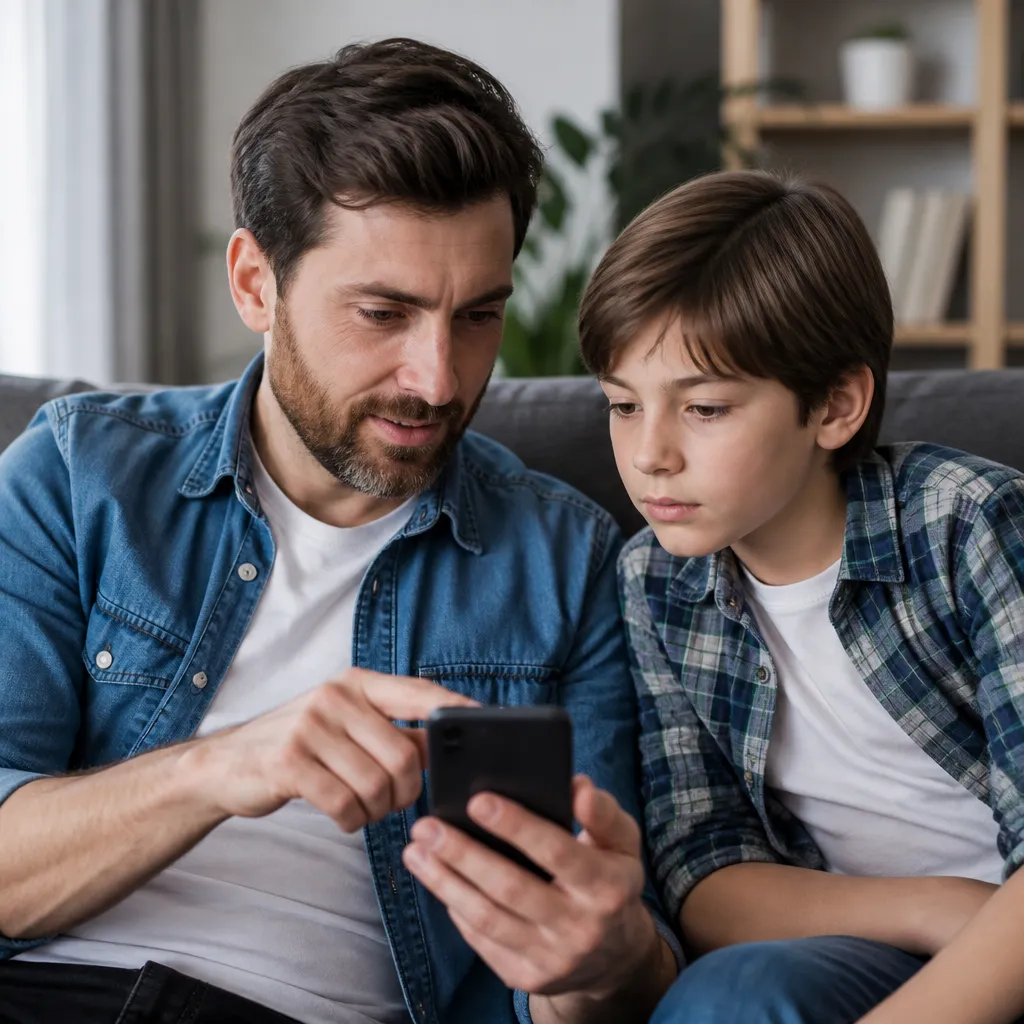
يستخدم زوجان لديهما طفل في سن ما قبل المراهقة الرقابة الأبوية ليس فقط للتقييد، بل للتعليم. إنهم يضعون حدودًا سخية لوقت الشاشة (3 ساعات يوميًا)، لكنهم يراقبون بنشاط المحتوى الذي يتم استهلاكه من خلال التقارير. عندما يدركون أنه قضى ساعة في مشاهدة مقاطع فيديو لجهاز بث غير معروف، يتحدثون عن تنظيم المحتوى والأمن عبر الإنترنت. تعمل الرقابة الأبوية كأداة للحوار، وليس العقاب الصامت.
الميزات المتقدمة التي يجب عليك إعدادها
بالإضافة إلى الحدود الزمنية، توفر معظم تطبيقات الرقابة الأبوية إدارة الشراء داخل التطبيق. إذا لم تقم بالإعداد، فيمكن لطفلك إنفاق المئات على العملات الافتراضية للعبة دون أن يدرك ذلك. قم بتنشيط متطلبات كلمة المرور لأي عملية شراء، حتى لو كانت صغيرة، وقم بتعيين الحد الأقصى الذي يمكن إنفاقه. تسمح لك بعض التطبيقات بتعيين “عمليات شراء غير مسموح بها”، مما يؤدي إلى التخلص تمامًا من متغير المخاطر هذا.
يعد تقييد المحتوى حسب الفئة أمرًا بالغ الأهمية: تحديد التصنيف العمري المناسب للأفلام والمسلسلات والكتب والتطبيقات. لا ينبغي أن يتمكن طفل يبلغ من العمر 8 سنوات من الوصول إلى محتوى مصنف 16+، لكن نظام Android يسمح بالتخصيص الدقيق. إذا كنت تريد منه مشاهدة مسلسلات الأطفال ولكنك تمنع أفلام الحركة العنيفة، فهذا التخصيص ممكن في دقائق.
مراقبة المواقع بشكل مسؤول باستخدام أدوات مثل Google Family Link أو Microsoft Family Safety التي توفر سجل المواقع. لا يتعين عليك تتبعه باستمرار، ولكن معرفة الموقع عند ترك المدرسة أو العودة إلى المنزل من صديق يوفر أمانًا مطمئنًا. اجمع هذا مع وظيفة التنبيه التلقائي: إذا غادر طفلك منطقة آمنة محددة مسبقًا، فستحصل على إشعار فوري.
قم بتنشيط التقارير التلقائية المرسلة بشكل دوري إلى بريدك الإلكتروني. أسبوعيًا أو شهريًا، احصل على ملخص لوقت الشاشة والتطبيقات الأكثر استخدامًا ومواقع الويب التي تمت زيارتها وأنماط السلوك. تكشف هذه التقارير عن الاتجاهات التي قد لا تكشفها المحادثات لمرة واحدة: إذا رأيت ذلك الوقت على الشبكات الاجتماعية لقد زاد بنسبة 200% خلال شهر واحد، وهي إشارة محادثة ضرورية حول التغيرات في السلوك الرقمي.
الأخطاء الشائعة في تنفيذ الرقابة الأبوية
يقوم العديد من الآباء بوضع الرقابة الأبوية بشكل تقييدي للغاية، مما يؤدي إلى حظر كل شيء تقريبًا، مما يؤدي إلى صراع شديد عندما يكتشف المراهقون القيود. النهج المفرط يولد عدم الثقة ويجعل أطفالهم يبحثون عن طرق لتجاوز النظام (استعارة الهاتف من الأصدقاء، وإعادة ضبط الجهاز، وما إلى ذلك). إيجاد التوازن بين الحماية والثقة: السماح بالاستخدام الحقيقي بإشراف ذكي، وليس بتقييد شمولي.
خطأ شائع آخر هو عدم شرح الأسباب الكامنة وراء القيود. إذا قمت ببساطة بتنشيط الرقابة الأبوية دون محادثات مسبقة، فإن طفلك يشعر بأنه يخضع للرقابة بشكل غير عادل. قبل التنفيذ، اجلس معه واشرح اهتمامك بالسلامة عبر الإنترنت وأظهر أمثلة على المخاطر الحقيقية وقم ببناء الموافقة. المراهقون الذين يفهمون المنطق يتعاونون بشكل أفضل من أولئك الذين يشعرون باليقظة.
لا تقم بتحديث القيود مع نمو طفلك. الحد المناسب لمدة 10 سنوات لا معنى له لمدة 15 عامًا. قم بمراجعة الإعدادات بشكل دوري، وقم بتعديلها تدريجيًا واسمح بمزيد من الحرية كما توضح المسؤولية. تعلم هذه العملية أن الثقة يتم اكتسابها من خلال السلوك المتسق، ولا يتم منحها تلقائيًا مع تقدم العمر.
إن تجاهل التقارير والبيانات التي توفرها أدوات الرقابة الأبوية هو مضيعة للفرص. إذا أظهر Google Family Link أن طفلك يقضي 4 ساعات يوميًا على تطبيق معين، فاستخدم تلك المعلومات كنقطة بداية للمحادثة، وليس كدليل على الجريمة. اسأل عن سبب جاذبية التطبيق، إذا كان هناك أي شيء يقلقك أو إذا كان يتجنب شيئًا ما من خلال هذا الإلهاء.
الجمع بين الرقابة الأبوية والتعليم الرقمي
تعمل الرقابة الأبوية الأكثر فعالية كطبقة من الحماية الفنية أثناء استثمارك في تعليم الأمن الرقمي. لا تعتمد فقط على الأقفال: علم طفلك الخصوصية، والتعرف على المحتوى المتلاعب، وتحديد هوية المفترس عبر الإنترنت، وإدارة وقت الشاشة بشكل صحي. الأدوات الفنية تمنع الحوادث، لكن التعليم يمنع القرارات السيئة المتعمدة.
استكشف التطبيقات التي يستخدمها طفلك بانتظام وتحدث عنها. إذا كان يحب لعبة معينة، فاستخدمها عدة مرات لفهم الآليات والمخاطر (المشتريات والتفاعلات مع الغرباء) وما الذي يجعله جذابًا للغاية. تُظهر هذه المشاركة اهتمامًا حقيقيًا، وتقلل من الشعور باليقظة وتسمح لك بتحديد المشكلات المحتملة في وقت أقرب.
قم بإنشاء جداول زمنية بدون شاشة كعائلة، مما يدل على أنك تحترم الحدود أيضًا. إذا كنت تريد أن يأخذ طفلك ساعة قبل النوم بعيدًا عن الهاتف الخليوي، فافعل الشيء نفسه. يتعلم الأطفال على سبيل المثال أكثر بكثير مما تتعلمه القواعد المفروضة. إذا رأوا أن الوالدين متصلان دائمًا مع منع الوصول إلى الأطفال، فإن الرسالة منافقة وتقلل من فعالية الرقابة الأبوية.
استخدم الرقابة الأبوية لخلق فرص تعليمية، وليس فقط مقيدة. إذا قمت بحظر موقع YouTube تمامًا بسبب وجود محتوى غير مناسب، ففكر في إنشاء قائمة بالقنوات التعليمية المعتمدة وتحرير الوصول إليها. أظهر أن الإنترنت يقدم معرفة قيمة عند استخدامه بذكاء وأمان، فهو ليس مجرد شيء يجب الخوف منه وحظره.
تتطور أدوات التحكم الأبوية لنظام Android باستمرار مع ميزات جديدة وتكامل أفضل مع نظام Google البيئي والخدمات الأخرى. عند الاختيار بين Google Family Link أو Microsoft Family Safety أو وضع Android الأصلي أو مزيج منها، ضع في اعتبارك عاداتك العائلية المحددة والأجهزة المستخدمة ومستوى الإشراف المطلوب. الحل الأفضل هو الذي يوفر الحماية الكافية دون خلق مقاومة مفرطة، والحفاظ على خطوط الاتصال مفتوحة بينك وبين أطفالك مع بناء عادات رقمية صحية وآمنة معًا.



