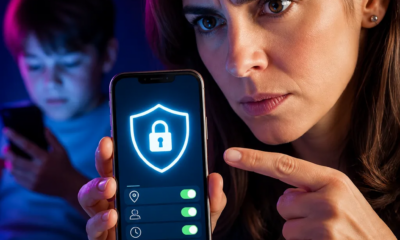
جرب الرقابة الأبوية مجانًا!
إعلانات
أصبحت الرقابة الأبوية أداة لا غنى عنها للعائلات التي ترغب في حماية أطفالها في البيئة الرقمية. يمكنك اختبار العديد من الحلول المجانية قبل الاستثمار في الإصدارات المتميزة وضمان سلامة الأطفال عبر الإنترنت.
إعلانات
يوفر الإنترنت مخاطر حقيقية للقاصرين: المحتوى غير المناسب، والاتصالات المفترسة، والمشتريات غير المصرح بها، وإدمان الشاشة. لذلك، فإن معرفة الخيارات المتاحة وتجربة الموارد المجانية يساعدك على اختيار أفضل استراتيجية حماية لعائلتك.
ما هي الرقابة الأبوية ولماذا تحتاج إليها
تشير الرقابة الأبوية إلى مجموعة من الأدوات والميزات التي تسمح للأوصياء بمراقبة وتقييد وإدارة وصول الأطفال والمراهقين إلى الإنترنت والتطبيقات والمحتوى الرقمي. يمكنك حظر مواقع ويب معينة، والحد من وقت الشاشة، وتصفية المحتوى حسب الفئة وتتبع النشاط عبر الإنترنت في الوقت الحقيقي. تعمل هذه الوظائف على أجهزة الكمبيوتر والهواتف الذكية والأجهزة اللوحية ووحدات تحكم ألعاب الفيديو.
لقد تزايدت الحاجة إلى الرقابة الأبوية بشكل كبير مع توسع الشبكات الاجتماعية ومنصات البث المباشر. وتواجه تحديات مثل التنمر عبر الإنترنت، والتعرض للإعلانات المتلاعبة، وتسرب البيانات الشخصية، والوصول إلى المواد الجنسية أو العنيفة. تشير الدراسات إلى أن الأطفال الذين لا يخضعون للإشراف الرقمي معرضون بشكل كبير لخطر الصحة العقلية والنمو المعرفي والسلامة البدنية، مما يبرر الاستثمار في أدوات الحماية.
الفئات الرئيسية للرقابة الأبوية المجانية
يمكنك العثور على حلول الرقابة الأبوية على منصات مختلفة، ولكل منها ميزات محددة. توفر أنظمة التشغيل مثل Windows وmacOS وAndroid وiOS وظائف أصلية دون أي تكلفة إضافية. تأتي هذه الميزات مدمجة في النظام وتسمح بالإعدادات الأساسية مثل الحد الزمني وقفل التطبيق ومرشحات المحتوى.
الحلول المخصصة هي تطبيقات مصممة حصريًا لمراقبة الوالدين مع ميزات أكثر تقدمًا. يمكنك الوصول إلى لوحات معلومات أكثر تفصيلاً وتقارير الأنشطة والتنبيهات في الوقت الفعلي. تقدم العديد من هذه الأنظمة الأساسية إصدارات مجانية مع قيود، مما يسمح لك بالاختبار قبل استئجار الخطط المدفوعة. هناك أيضًا ملحقات متصفح خاصة بـ Chrome وFirefox وSafari التي تحظر فئات كاملة من مواقع الويب غير المناسبة.
مقارنة بين الخيارات المجانية الشائعة
يوفر Google Family Link، وهو أصلي لنظام Android، مراقبة التطبيقات والموقع في الوقت الفعلي والتحكم في وقت الشاشة مجانًا تمامًا. يمكنك إدارة ما يصل إلى 6 أجهزة من حساب واحد، مما يجعله مثاليًا للعائلات التي لديها عدة أطفال. الواجهة بديهية والمزامنة التلقائية مع حساب Google تجعل الإعداد سريعًا وخاليًا من المتاعب.
يوفر نظاما التشغيل Windows 10 وWindows 11 Parental Control حدًا زمنيًا للاستخدام وتصفية المحتوى وتقارير الأنشطة دون أي تكلفة. تقوم بتعيين ساعات تشغيل الجهاز، والموافقة على التطبيقات أو حظرها بشكل فردي، وتلقي تقارير أسبوعية عن السلوك الرقمي. يضمن التكامل مع نظام التشغيل أقصى قدر من الفعالية، ولكن التخصيص أقل عمقًا مما هو عليه في الحلول المخصصة.
يعمل IOS Screen Time بشكل مشابه لـ Family Link، مما يسمح لك بالتحكم في وقت الشاشة وقيود التطبيق والمحتوى. يمكنك تتبع سجل الاستخدام حسب الفئة وتعيين حدود محددة لكل نوع تطبيق. المزامنة مع iCloud تجعل مراقبة أجهزة Apple المتعددة تلقائية وفعالة.

يتميز Kaspersky Safe Kids بخطة مجانية مع ميزات معتدلة مثل تصفية الموقع وحظر التطبيقات وإعداد التقارير الأساسية. يمكنك الوصول إلى لوحة تحكم مناسبة للجوال، ولكن الميزات المتقدمة مثل تتبع الموقع تقتصر على الخطة المدفوعة. يعمل هذا الخيار بشكل جيد على أنظمة التشغيل Windows وmacOS وAndroid وiOS، مما يوفر التوافق عبر الأنظمة الأساسية منذ البداية.
كيفية اختيار الخيار المجاني الأفضل لعائلتك
يعتمد الاختيار على عوامل خاصة بوضع عائلتك. أنت بحاجة إلى التفكير في عدد الأجهزة التي سيتم مراقبتها، والفئة العمرية للأطفال، ونوع المحتوى الذي يقلقك أكثر، والميزانية المستقبلية التي ترغب في استثمارها. تجد العائلات التي تستخدم Android بشكل أساسي على Google Family Link الحل الأكثر اكتمالاً مجانًا. يجب على أولئك الذين يعملون مع نظام Apple البيئي النقي اختبار وقت الشاشة الأصلي قبل التفكير في البدائل المدفوعة.
يؤثر عمق المراقبة أيضًا على قرارك. إذا كنت تريد فقط تحديد وقت الشاشة وحظر فئات مواقع الويب، فإن الحلول الأصلية لنظام التشغيل تلبي تمامًا. ومع ذلك، إذا كنت بحاجة إلى تتبع الموقع ومراقبة رسائل الشبكة الاجتماعية والتنبيهات التلقائية للسلوك المشبوه، فمن المحتمل أن تنتقل إلى الخطط المدفوعة في النهاية. تتيح لك تجربة الإصدارات المجانية تحديد هذه الاحتياجات دون استثمار مسبق.
فوائد عملية للاختبار مجانًا قبل الشراء
يمكنك توفير المال من خلال استكشاف الحلول المجانية أولاً وتجنب الدفع مقابل الأدوات التي لا تناسب ملف تعريف عائلتك. تتمتع كل عائلة بديناميكيات مختلفة: يحتاج الطفل البالغ من العمر 8 سنوات إلى حماية أكثر صرامة من الطفل البالغ من العمر 16 عامًا. عند الاختبار قبل الدفع، يمكنك معرفة الأداة التي توفر التوازن الأمثل بين الحماية والاستقلالية لكل عمر.
تساعدك الخبرة العملية على فهم كيفية تفاعل الأطفال مع القيود المفروضة. يقبل بعض الأطفال الحدود الزمنية جيدًا، بينما يقوم آخرون بتطوير استراتيجيات للالتفاف عليها. لاحظ ما هي الكتل التي تولد صراعات غير ضرورية وأيها تحميها فعليًا دون الإضرار بالتنمية. ويضمن هذا التعلم بالموارد المجانية أن تكون الاستثمارات المستقبلية أكثر حزماً وفعالية.
نصائح أساسية لتنفيذ الرقابة الأبوية المجانية بنجاح
قم بتوصيل التغييرات إلى أطفالك بوضوح وصدق، موضحًا سبب الحاجة إلى الحماية. لقد وضعت توقعات واقعية، ولم تقدم الرقابة الأبوية كعقاب، بل كرعاية. إن إشراك الأطفال في المحادثة يقلل من المقاومة ويعزز المساءلة الرقمية منذ سن مبكرة.
ابدأ بإعدادات أقل تقييدًا وقم بزيادة تدريجيًا حسب الحاجة. يمكنك تجنب الإحباط المفرط ويمكنك تعديل القواعد بناءً على السلوك الفعلي الملحوظ. قم بمراجعة التقارير بانتظام، ومراقبة تغيرات الأنماط، وتكييف السياسات مع نمو أطفالك واكتساب المزيد من النضج.
الجمع بين التحكم الفني والتعليم الرقمي النشط. لا ينبغي عليك الاعتماد على أدوات حماية الأطفال فحسب، بل يجب عليك أيضًا تعليم القراءة والكتابة الرقمية ومناقشة المخاطر عبر الإنترنت وبناء الثقة. أفضل الاستراتيجيات توحد الكتل التقنية مع الحوارات المفتوحة والتعليم المستمر حول أمن الإنترنت.