Você quer controlar sua casa inteligente ou acessar assistentes de voz pelo celular? A configuração da Alexa no seu dispositivo móvel é mais simples do que parece e abre um mundo de possibilidades para automação e conveniência. Neste guia, você aprenderá cada passo necessário para começar a usar o assistente da Amazon no seu smartphone.
A tecnologia de assistentes de voz evoluiu rapidamente nos últimos anos, e hoje as tendências mostram que a maioria dos usuários espera ter acesso a esses recursos diretamente do celular. A Alexa, como principal player do mercado, oferece uma experiência integrada que você pode acessar em qualquer lugar, desde que tenha uma conexão com a internet. Este artigo apresenta as melhores práticas e os passos mais atualizados para você configurar tudo corretamente.
Preparando Seu Celular para a Instalação
Antes de começar, você precisa verificar alguns requisitos básicos do seu dispositivo móvel. Se usa iPhone, certifique-se de que tem iOS 11.0 ou superior instalado; para Android, o mínimo recomendado é Android 5.0 ou posterior. Verificar sua versão do sistema operacional garante que o aplicativo funcionará sem problemas e com todas as funcionalidades disponíveis.
Anúncios
Você também deve garantir que tem uma conexão de internet estável no seu celular, pois o assistente depende completamente da conectividade para funcionar. Tanto WiFi quanto dados móveis funcionam bem, mas recomenda-se começar com WiFi para evitar consumo desnecessário de dados durante a configuração inicial. Além disso, verifique se tem espaço suficiente na memória do seu dispositivo—o aplicativo ocupará cerca de 100 a 200 MB, então reserve espaço adequadamente.
Baixando o Aplicativo Alexa
O primeiro passo prático é abrir a loja de aplicativos do seu dispositivo. Se você tem um iPhone, acesse a App Store e procure por “Amazon Alexa”; se usa Android, vá até a Google Play Store e faça a mesma busca. Digite exatamente “Amazon Alexa” na barra de pesquisa para garantir que está baixando a versão oficial do aplicativo.
 Amazon Alexa
Classificação:
★★★★★
4.68
Classificação Etária:
Classificação 12 anos
Autor:
Amazon Mobile LLC
Plataforma:
Android
Preço:
Free
▶Baixar na Google Play
Localize o resultado que mostra como desenvolvedor “Amazon Mobile LLC” ou simplesmente “Amazon”—essa informação confirma que você está prestes a instalar o aplicativo legítimo. Clique no botão “Obter” (iPhone) ou “Instalar” (Android) e aguarde o download completar. O processo geralmente leva entre 2 e 5 minutos, dependendo de sua conexão com a internet.
Após a conclusão do download, o aplicativo será instalado automaticamente. Você notará que o botão muda para “Abrir”—clique nele para iniciar o aplicativo pela primeira vez. Se o botão não aparecer após alguns minutos, tente abrir o aplicativo manualmente procurando pelo ícone da Alexa na sua tela inicial ou na biblioteca de aplicativos.
Criando ou Acessando Sua Conta Amazon
Quando você abre o aplicativo pela primeira vez, será solicitado que faça login em sua conta Amazon. Se você já possui uma conta—o que a maioria das pessoas tem se já comprou algo na Amazon—basta inserir seu email e senha. Essa é a mesma conta que você usa para compras na plataforma, então use as credenciais conhecidas.
Caso não tenha uma conta Amazon, você precisará criar uma clicando na opção “Criar nova conta” ou equivalente na tela de login. O processo é rápido: você fornecerá nome, email e cria uma senha segura. Recomenda-se usar uma senha forte com letras maiúsculas, minúsculas, números e símbolos para proteger sua conta adequadamente.
Após fazer login ou criar sua conta, o aplicativo pode solicitar permissão para acessar notificações, localização ou microfone do seu celular. Leia cada solicitação com atenção e conceda as permissões que fizerem sentido para você. As permissões de microfone são essenciais se você pretende usar comandos de voz, enquanto a localização é opcional e depende do tipo de serviço que deseja utilizar.
Configurando as Preferências Iniciais
Depois de fazer login, o aplicativo guiará você por uma série de configurações iniciais. Você será perguntado sobre sua localização, zona horária e preferências de idioma. Defina a localização como seu país para que o aplicativo saiba qual mercado de serviços deve oferecer—isso é importante porque a Alexa tem funcionalidades diferentes dependendo da região.
Você também terá a opção de conectar dispositivos inteligentes nesta fase. Se você já possui uma casa inteligente com dispositivos compatíveis, como lâmpadas inteligentes, termostatos ou alto-falantes Alexa, o aplicativo pode descobri-los automaticamente. Mesmo que não tenha esses dispositivos agora, você pode pular esta etapa e adicionar tudo posteriormente, conforme sua necessidade evoluir.
As configurações de privacidade também aparecem nesta etapa inicial, e você deve revisar cada uma delas cuidadosamente. O aplicativo perguntará se deseja que a Amazon armazene históricos de voz e dados de utilização—essa é uma decisão pessoal que afeta como o assistente aprende sobre seus hábitos. Muitos usuários preferem manter controle total sobre seus dados, então desabilitam algumas dessas opções.
Conectando Dispositivos Inteligentes
Uma das grandes vantagens de usar a Alexa é a capacidade de controlar toda a sua casa inteligente através de um único aplicativo. Para conectar dispositivos, você abrirá a seção “Dispositivos” ou “Home” dentro do aplicativo e procurará a opção de adicionar novos aparelhos. O método varia ligeiramente dependendo do tipo de dispositivo, mas geralmente é bastante intuitivo.
Se você tem um alto-falante Alexa Echo, por exemplo, o aplicativo pode encontrá-lo automaticamente se estiver na mesma rede WiFi. Você apenas confirma o pareamento e pronto—o dispositivo fica vinculado à sua conta. Para outros aparelhos inteligentes, como lâmpadas Philips Hue ou tomadas inteligentes, você geralmente precisa habilitar a “skill” ou integração correspondente dentro do aplicativo.
As skills são essencialmente extensões que permitem à Alexa controlar marcas específicas de dispositivos inteligentes. Você encontra essas skills na seção “Skills” ou “Mais” do aplicativo, procura pela marca do seu dispositivo, habilita a integração e conecta sua conta daquela marca (se necessário). Esse sistema modular torna a Alexa extremamente flexível e compatível com centenas de dispositivos diferentes do mercado.
Personalizando Sua Experiência com Rotinas e Comandos
Depois que sua conta está configurada e seus dispositivos conectados, você pode começar a personalizar como a Alexa se comporta. As rotinas são uma feature poderosa que permite você criar sequências de ações com um único comando. Por exemplo, você pode criar uma rotina chamada “Boa noite” que apaga todas as luzes, tranca as portas e ajusta a temperatura, tudo executado quando você diz “Alexa, boa noite”.
Para criar uma rotina, você acessa a seção “Rotinas” no aplicativo e clica em adicionar nova. Escolhe um nome, define o gatilho (pode ser um comando de voz, uma hora específica ou até sua localização), e então adiciona as ações desejadas. Você pode adicionar várias ações em sequência, e até determinar delays entre elas se necessário. Essa capacidade transforma a Alexa de um assistente simples em um sistema de automação residencial verdadeiramente poderoso.
Além de rotinas, você pode personalizar outras configurações como a voz do assistente (escolher entre diferentes sotaques e gêneros), o volume padrão das respostas e até o “wake word”—a palavra que ativa o assistente. Se você não gosta que o aplicativo responda ao nome “Alexa”, em alguns casos é possível mudar para outras opções disponíveis em sua região.
Usando Comandos de Voz Efetivamente
Agora que sua Alexa está configurada, você pode começar a dar comandos de voz pelo celular. Para usar o assistente, abra o aplicativo e toque no ícone do microfone (geralmente na parte inferior da tela), ou use o wake word se a detecção de voz está ativada. As tendências atuais mostram que mais usuários preferem toque no microfone para evitar ativações acidentais, especialmente em ambientes públicos.
Os comandos podem ser simples como “Qual é o tempo?” ou “Toque minha playlist de trabalho”, ou mais complexos como “Que horas são as reuniões na minha agenda de hoje?” ou “Encomende duas doses de café”. A maioria dos comandos começa com a palavra-chave “Alexa”, seguida do que você quer que faça. O assistente é razoavelmente inteligente em entender variações de linguagem natural, então você não precisa usar scripts exatos.
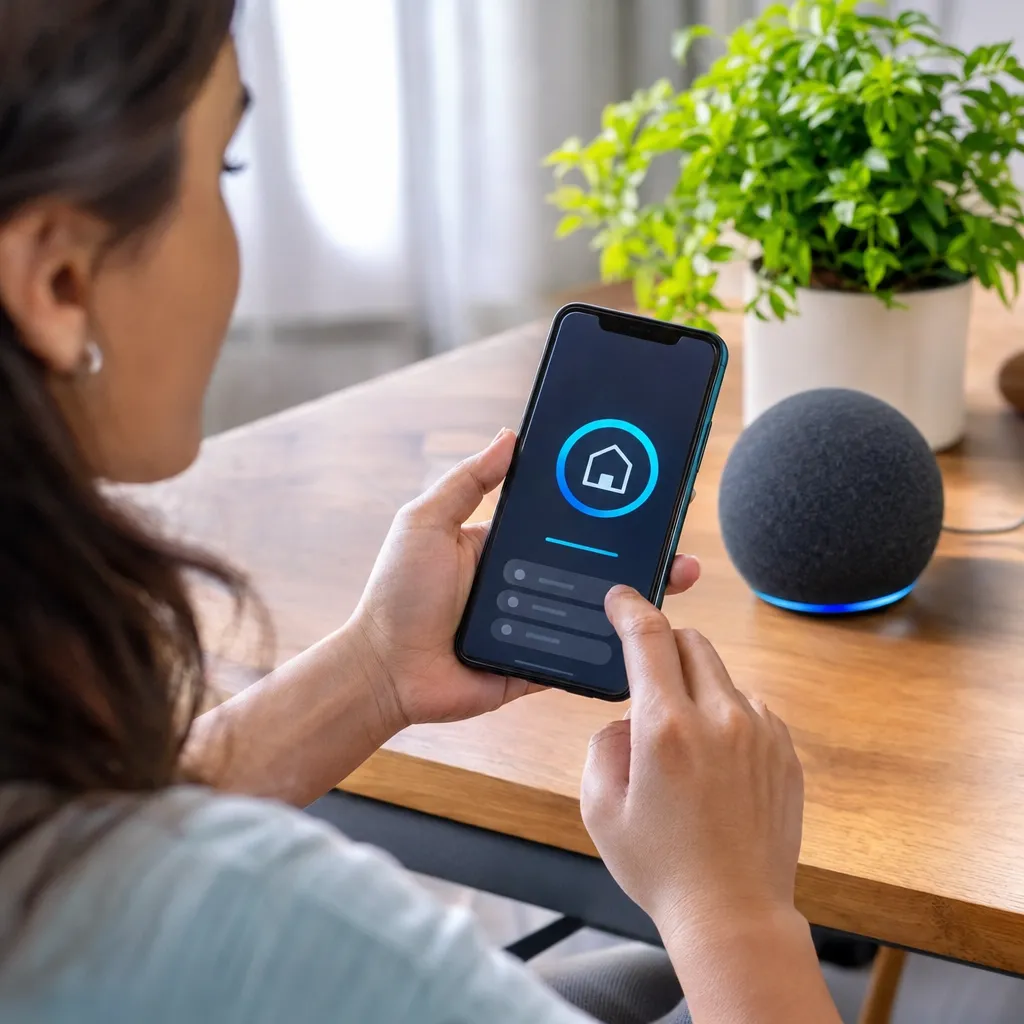
Uma boa prática é começar com comandos simples e, à medida que fica confortável, explorar funcionalidades mais avançadas. Você descobrirá ao longo do tempo que há inúmeros comandos que a Alexa pode executar—desde controlar música e notícias até gerenciar listas de compras e fazer videochamadas. A versatilidade é impressionante quando você realmente começa a explorar as possibilidades.
Mantendo Sua Configuração Segura e Atualizada
A segurança de sua conta é crucial quando você integra um assistente de voz em sua vida digital. Recomenda-se ativar a autenticação de dois fatores (2FA) em sua conta Amazon para adicionar uma camada extra de proteção. Você acessa essa configuração indo para as definições de conta no site da Amazon, não diretamente no aplicativo, mas é uma etapa importante que você deve completar assim que possível.
Além disso, você deve revisar periodicamente quais dispositivos têm acesso à sua conta. Na seção de configurações do aplicativo Alexa, existe uma área onde você pode ver todos os dispositivos conectados e remover qualquer um que você não reconheça ou não use mais. Essa prática mantém sua conta limpa e reduz as chances de acesso não autorizado aos seus dados.
O aplicativo da Alexa recebe atualizações regularmente com novas funcionalidades, melhorias de segurança e correções de bugs. Recomenda-se manter as atualizações automáticas ativadas na sua loja de aplicativos, ou pelo menos verificar manualmente se há atualizações disponíveis a cada semana. Estar sempre na versão mais recente garante que você tem acesso às melhores práticas de segurança e funcionalidades mais novas.
Resolvendo Problemas Comuns
Se o aplicativo não consegue conectar ao seu dispositivo Echo ou outro hardware, a primeira coisa a verificar é se todos estão na mesma rede WiFi. Muitas vezes, o problema ocorre porque o celular está conectado ao WiFi de visitante enquanto o dispositivo está no WiFi principal da casa. Mude para a rede correta e o pareamento geralmente funcionará.
Você também pode enfrentar situações onde o aplicativo trava ou responde lentamente. Nesses casos, tente fechar completamente o aplicativo e abri-lo novamente. Se o problema persistir, desinstale e reinstale o aplicativo da sua loja de aplicativos—isso limpa arquivos de cache que possam estar causando conflitos. Uma reinstalação completa resolve a maioria dos problemas técnicos sem requerer que você reconfigure tudo do zero.
Se o microfone do seu celular não está funcionando com a Alexa, verifique primeiro as permissões no seu dispositivo. Vá para as configurações do seu telefone, procure por permissões de aplicativo ou privacidade, e certifique-se de que o aplicativo Alexa tem permissão para acessar o microfone. Às vezes, você pode ter negado essa permissão durante a instalação inicial, e é fácil reativar depois.
Problemas de reconhecimento de comando são outra questão comum, especialmente em ambientes barulhentos. A Alexa funciona melhor em espaços quietos onde pode ouvir claramente. Se você está em um ambiente ruidoso, fale um pouco mais alto e claro, ou considere usar o toque no microfone em vez de depender do wake word. Essas soluções práticas aumentam significativamente a taxa de sucesso dos seus comandos.
Explorando Funcionalidades Avançadas
Depois de domintar o básico, você pode explorar funcionalidades mais sofisticadas que a Alexa oferece. Um exemplo é a capacidade de fazer chamadas e enviar mensagens para contatos, direto pelo aplicativo no seu celular. Você apenas diz “Alexa, ligue para minha mãe” e o assistente inicia uma chamada usando a Alexa como intermediária, sem usar minutos de telefone.
Outro recurso interessante é a integração com seu calendário e lembretes. Você pode dizer “Alexa, me lembre de enviar o email para o cliente amanhã às 9 da manhã” e o assistente criará um lembrete que você receberá na hora especificada. Essa capacidade de integração com suas ferramentas pessoais aumenta a produtividade significativamente se você aprende a usar essa funcionalidade adequadamente.
As skills também abrem um mundo de possibilidades além do controle básico de casa inteligente. Existem skills para educação, fitness, notícias, jogos e muito mais. Você pode instalar qualquer skill gratuitamente da seção apropriada no aplicativo, e muitas delas oferecem funcionalidades úteis sem custo adicional. Explorar essas extensões é uma forma divertida de descobrir novos usos para seu assistente.
Algumas das tendências mais recentes no uso de assistentes de voz incluem integração com aplicativos de produtividade como Todoist ou Trello, permitindo que você gerencie tarefas apenas falando. Você também pode conectar sua conta ao Spotify, Apple Music ou Amazon Music para ter acesso imediato à música que gosta. Essas integrações transformam a Alexa em um hub central para muitas das ferramentas que você já usa diariamente.
Ajustando Configurações de Privacidade Continuamente
A privacidade é um tema cada vez mais importante quando se trata de assistentes de voz, e você deve revisar suas configurações regularmente. No aplicativo Alexa, procure pela seção “Privacidade” nas configurações gerais e revise o que a Amazon tem permissão para armazenar. Você pode deletar seu histórico de voz manualmente, desabilitar armazenamento de registros de atividade ou até permitir apenas certos tipos de dados.
Uma boa prática é revisar suas configurações de privacidade a cada 2-3 meses, especialmente após grandes atualizações do aplicativo. As políticas de privacidade da Amazon mudam ocasionalmente, e novas opções de controle aparecem. Estar ciente e ativo sobre sua privacidade garante que você tenha sempre a autonomia que deseja sobre seus dados pessoais.
Você também pode desabilitar a detecção automática do wake word (“Alexa”) no aplicativo se preferir usar apenas o toque no microfone. Essa é uma escolha pessoal que depende de como você se sente em relação ao assistente ouvindo constantemente por ativações. Muitos usuários preferem o toque por questões de privacidade, e essa é uma funcionalidade totalmente suportada pelo aplicativo.
Integrando Alexa com Outros Serviços
A verdadeira potência da Alexa emerge quando você a integra com outros serviços e plataformas que você já usa. Se você tem uma conta no Spotify, por exemplo, pode vincular sua conta no aplicativo Alexa e depois controlar a reprodução completamente por voz. O mesmo vale para serviços de streaming de vídeo, aplicativos de transporte, restaurantes, e muito mais.
Para adicionar essas integrações, você geralmente vai à seção “Mais” ou “Configurações” do aplicativo, procura pela categoria do serviço que deseja conectar (Música, Filmes, Viagens, etc.), e segue o processo de autorização. Muitos serviços usam OAuth, um protocolo seguro que permite que você autorize a Alexa a acessar sua conta sem compartilhar sua senha diretamente com a Amazon.
Essa abordagem de integração é uma tendência muito forte no mercado de assistentes de voz atualmente. Em vez de tentar ser melhor em tudo, os assistentes permitem que você escolha seus serviços preferidos e os use através de uma interface de voz unificada. Isso oferece muito mais flexibilidade e permite que você personalize sua experiência exatamente do jeito que você prefere.
Uma vez que você tem essas integrações configuradas, você pode fazer coisas como “Alexa, play minha playlist de trabalho no Spotify” ou “Alexa, peça um Uber para a estação de trem”. A versatilidade é impressionante e realmente transforma o aplicativo de um assistente simples em um controlador central para sua vida digital. Dedicar tempo para configurar essas integrações vale muito a pena.