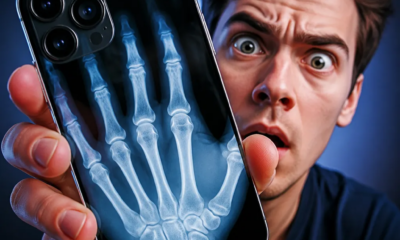
Como Simular Raio-X pela Câmera do iPhone com Esse Aplicativo
Anúncios
Você já imaginou usar a câmera do seu iPhone para simular um efeito de raio-X? Essa tecnologia permite visualizar objetos através de camadas, criando uma ilusão realista e impressionante. Neste artigo, você descobrirá como funcionam esses aplicativos simuladores e quais são os erros mais comuns ao usá-los.
Anúncios
A simulação de raio-X pela câmera tornou-se uma tendência entre usuários de iOS, oferecendo um entretenimento visual único. Porém, muitas pessoas cometem enganos no processo de configuração ou na escolha do app, o que pode resultar em experiências frustrantes ou resultados abaixo do esperado. Vamos explorar como evitar essas armadilhas e aproveitar ao máximo essa funcionalidade.
O Que É um Simulador de Raio-X para iPhone?
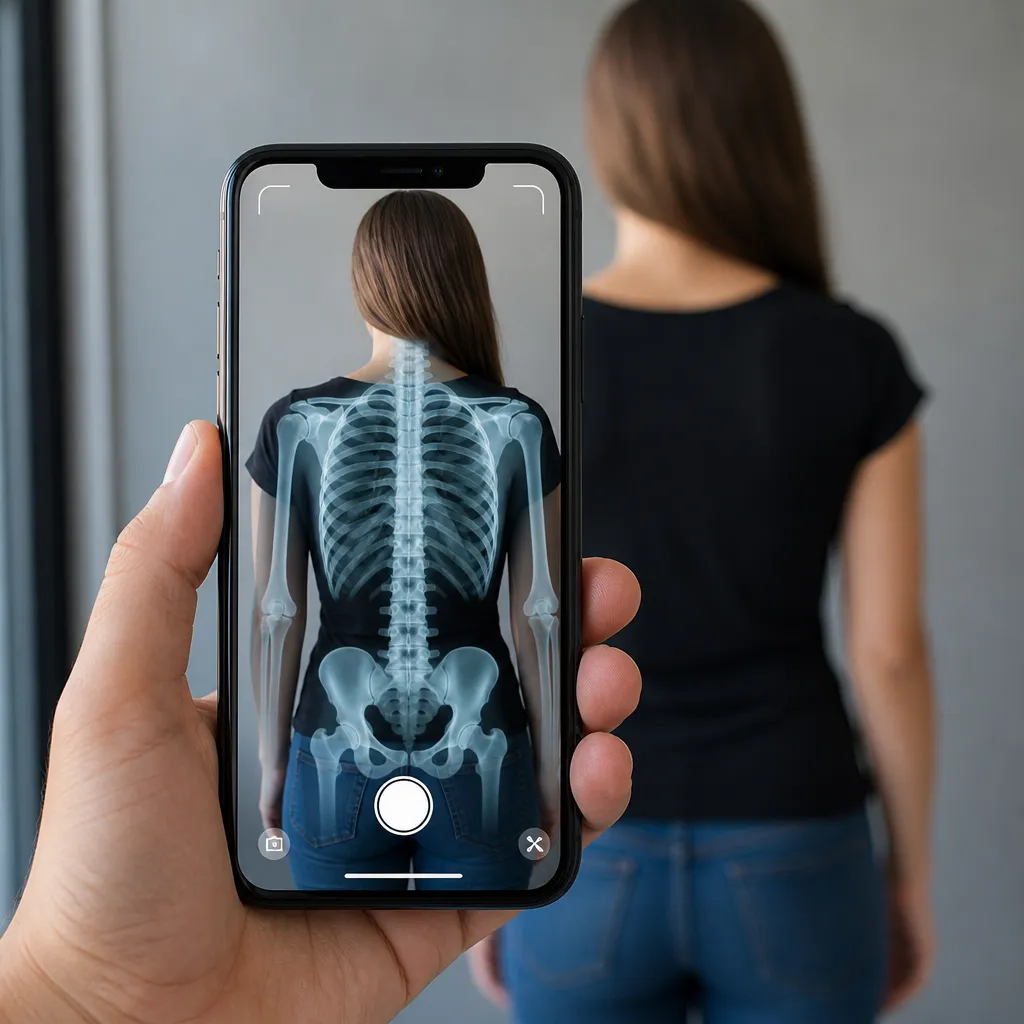
Um simulador de raio-X é um aplicativo que utiliza a câmera do seu iPhone para processar imagens em tempo real, aplicando filtros especiais que criam o efeito visual de uma radiografia. O app captura a câmera frontal ou traseira e transforma o que você vê em uma representação que simula a tecnologia de raio-X, mostrando supostos “detalhes internos” de objetos e pessoas através de camadas fictícias.
Esses aplicativos funcionam através de algoritmos de processamento de imagem que alteram a cor, o contraste e a saturação do vídeo em tempo real. O resultado é um efeito visual que parece mostrar o “interior” de objetos, embora seja apenas uma simulação criativa sem base em tecnologia de raio-X real. A precisão e a qualidade do efeito variam bastante dependendo do app escolhido e das condições de iluminação do ambiente.
Como Funcionam os Aplicativos Simuladores
Os apps simuladores de raio-X utilizam a câmera do iPhone para capturar vídeo ao vivo e aplicam filtros especiais que modificam a aparência da imagem. O processo envolve a detecção de bordas, inversão de cores e manipulação de brilho para criar o efeito característico de uma radiografia. Essa tecnologia não lê realmente através de objetos, mas cria uma ilusão visual convincente através da modificação das cores e contraste capturados pela câmera.
 Xray scan filter cam
Classificação:
★★★★★
1.68
Classificação Etária:
Classificação Livre
Autor:
rokdevapps
Plataforma:
Android
Preço:
Free
▶Baixar na Google Play
Xray scan filter cam
Classificação:
★★★★★
1.68
Classificação Etária:
Classificação Livre
Autor:
rokdevapps
Plataforma:
Android
Preço:
Free
▶Baixar na Google Play
A maioria desses aplicativos oferece diferentes modos de visualização, permitindo que você ajuste a intensidade do efeito, a cor predominante (verde, azul ou monocromático) e outros parâmetros visuais. Alguns apps incluem opções para gravar vídeos com o efeito ativado ou tirar fotografias estáticas que podem ser compartilhadas em redes sociais. A experiência do usuário depende muito da capacidade de processamento do seu dispositivo e da qualidade do app escolhido.
Erros Comuns ao Usar Simuladores de Raio-X
O primeiro erro que muitos usuários cometem é esperar que o simulador funcione identicamente em diferentes ambientes de iluminação. A câmera do iPhone captura apenas aquilo que está visível, então em ambientes muito escuros ou muito claros, o efeito de raio-X pode não funcionar bem. Você deve procurar por locais com iluminação moderada e uniforme para obter os melhores resultados visuais com o aplicativo.
Outro engano frequente é baixar apps de desenvolvedores desconhecidos ou de fontes não oficiais, como sites piratas ou repositórios não autorizados. Esses aplicativos podem conter malware, vírus ou rastreadores que comprometem a segurança do seu iPhone. Sempre baixe apps exclusivamente da App Store oficial da Apple, onde os aplicativos passam por verificações de segurança e qualidade antes de serem disponibilizados.
Muitos usuários também esperam que o efeito de raio-X funcione através de objetos opacos e densos, como paredes ou mesas de madeira espessa. Na realidade, o simulador só consegue criar o efeito com base no que a câmera consegue capturar. Não espere que o app mostre realmente o que está dentro de uma mochila fechada ou de uma caixa opaca, pois isso vai além das limitações técnicas da simulação visual.
Um erro grave é ignorar as permissões de câmera e privacidade solicitadas pelo app. Alguns aplicativos pedem acesso à câmera, mas também solicitam permissões adicionais para armazenamento, localização ou contatos. Você deve revisar essas permissões com atenção e negar aquelas que não são necessárias para o funcionamento do simulador de raio-X. Aplicativos que solicitam permissões excessivas podem ser indicadores de práticas suspeitas.
Outro equívoco comum é achar que o simulador de raio-X oferece qualidade profissional ou realista. Lembre-se de que esse é um aplicativo de entretenimento que cria efeitos visuais fictícios, não um dispositivo médico ou científico de verdade. Não use os resultados do app para fins sérios ou diagnósticos, pois eles não têm qualquer valor prático além do entretenimento.
Escolhendo o Aplicativo Certo
Ao procurar por um simulador de raio-X para o seu iPhone, verifique primeiro o número de downloads e as avaliações no app Store. Aplicativos com milhões de downloads e classificações altas acima de 4.5 estrelas tendem a ser mais confiáveis e oferecem melhor experiência do usuário. Leia os comentários recentes dos usuários para identificar possíveis problemas ou mudanças na qualidade do app ao longo do tempo.
Examine a descrição do app com cuidado para entender exatamente o que ele oferece e como funciona. Alguns aplicativos são desenvolvidos por grandes empresas conhecidas, enquanto outros vêm de desenvolvedores independentes. Não há problema em usar apps de desenvolvedores pequenos, mas tenha cautela com aqueles que prometem funcionalidades irreais ou que parecem muito boas para ser verdade.
Procure por apps que ofereçam múltiplos filtros e modos de visualização para você experimentar diferentes efeitos. Quanto mais opções de personalização o aplicativo oferece, maior a flexibilidade que você terá para encontrar o efeito visual que mais agrada. Além disso, verifique se o app funciona com ambas as câmeras do iPhone (frontal e traseira), pois isso aumenta suas possibilidades de uso.
Considere se o app possui versões gratuitas com limitações ou se requer pagamento imediato. Muitos aplicativos de qualidade oferecem uma versão gratuita com recursos básicos e uma versão premium com funcionalidades avançadas. Testar a versão gratuita primeiro permite que você decida se vale a pena investir em recursos adicionais sem gastar dinheiro desnecessariamente.
Configuração e Primeiros Passos
Depois de baixar o app na App Store e instalar em seu iPhone, você precisará permitir que ele acesse a câmera do seu dispositivo. Na primeira abertura, o aplicativo solicitará essa permissão através de uma caixa de diálogo. Toque em “Permitir” para que o simulador de raio-X funcione corretamente. Se você recusar acidentalmente, pode regredir a permissão nas Configurações do iPhone, em Privacidade e depois Câmera.
Após conceder permissão de câmera, explore o menu de configurações do app para ajustar as preferências básicas. A maioria dos aplicativos permite escolher entre diferentes cores de filtro (verde clássico, azul, branco ou tons de cinza) e ajustar a intensidade do efeito. Comece com as configurações padrão e experimente diferentes opções para ver qual resultado visual você prefere antes de usar o app com outras pessoas.
Posicione-se em um local bem iluminado, mas sem luz direta do sol incidindo sobre a câmera do iPhone. A iluminação lateral ou difusa funciona melhor para criar o efeito de raio-X convincente. Teste o app apontando para diferentes objetos: mãos, rostos, alimentos ou itens domésticos. Você perceberá que alguns objetos criam efeitos mais interessantes que outros dependendo de sua cor, textura e transparência.
Se o efeito não aparecer como esperado, verifique se a câmera está limpa e sem obstruções. Uma câmera suja ou coberta por uma película pode prejudicar a qualidade da imagem capturada. Também ajuste a distância entre o iPhone e o objeto: nem muito próximo nem muito longe. A distância ideal geralmente fica entre 20 a 40 centímetros para alcançar o melhor foco e efeito visual.
Melhorando a Experiência Visual
Para obter os melhores resultados com o simulador de raio-X, você deve aprender a trabalhar com iluminação. Teste diferentes ambientes: próximo a uma janela, sob lâmpadas, ou em áreas sombreadas. Cada tipo de iluminação produzirá efeitos visuais diferentes no app. A iluminação mais consistente e uniforme geralmente gera resultados mais satisfatórios e realistas no contexto da simulação.
Experimente diferentes ângulos e distâncias ao apontar a câmera para objetos. Aproximar-se demais pode desfocar o efeito, enquanto ficar muito longe reduz o detalhe visual. Mova lentamente o iPhone ao redor do objeto para criar uma experiência dinâmica que pareça mais realista. Esse movimento gradual e controlado ajuda a destacar as supostas “camadas internas” que o simulador cria.
Muitos apps oferecem opções para capturar fotos e vídeos com o efeito ativado. Se você deseja compartilhar os resultados em redes sociais, explore essas funcionalidades. Alguns aplicativos incluem ferramentas de edição básicas que permitem ajustar o arquivo capturado antes de salvá-lo na galeria do seu iPhone. Use essas recursos com moderação para manter a qualidade da imagem final.
Se o app oferece um modo noturno ou de baixa luminosidade, ative-o em ambientes escuros. Esse modo geralmente aumenta a sensibilidade da câmera e ajusta o processamento do efeito para funcionar melhor com menos luz disponível. No entanto, mesmo com essa funcionalidade, você sempre conseguirá melhores resultados em ambientes com iluminação adequada.
Erros de Segurança e Privacidade a Evitar
Não compartilhe vídeos ou fotos captadas pelo simulador de raio-X se elas contiverem rostos de outras pessoas sem consentimento. Embora o efeito seja obviamente falso e apenas um entretenimento visual, usar imagens de outras pessoas sem permissão viola a privacidade e pode ter consequências legais. Sempre peça autorização antes de capturar ou compartilhar qualquer conteúdo que mostre outras pessoas.
Cuidado com apps que pedem permissões excessivas além do acesso à câmera, como acesso a seus contatos, histórico de localização ou arquivos pessoais. Um simulador de raio-X legítimo precisa apenas de permissão de câmera para funcionar. Se o app solicita múltiplas permissões invasivas, desinstale-o imediatamente e procure por alternativas mais respeitosas com sua privacidade.
Não baixe aplicativos de simulador de raio-X de websites ou lojas de terceiros fora da App Store. Essas fontes não oficiais podem hospedar versões modificadas do app que contêm software malicioso ou rastreadores. A App Store fornece um ambiente seguro onde todos os apps passam por verificações de segurança antes de serem publicados para download.
Revise periodicamente as permissões concedidas ao app nas Configurações do seu iPhone. Você pode revogar o acesso à câmera ou outras permissões a qualquer momento se o app começar a se comportar de forma suspeita. Manter controle sobre quais apps têm acesso a quais recursos é uma prática essencial de segurança digital.
Dicas Avançadas para Aproveitar ao Máximo
Alguns aplicativos simuladores oferecem modo de retrato ou detecção de profundidade para criar efeitos mais sofisticados. Se seu iPhone possui câmera frontal e traseira com suporte a Portrait Mode, ative essa funcionalidade para ver como o efeito de raio-X interage com a detecção de profundidade. Esse recurso pode criar resultados visuais mais impressionantes e realistas, destacando diferentes “camadas” do objeto simulado.
Explore a função de gravação de vídeo se o app a oferece. Capturar vídeos com o efeito de raio-X ativado permite criar conteúdo mais dinâmico e interessante do que apenas fotos estáticas. Vídeos curtos e bem editados podem ser compartilhados em redes sociais, criando uma experiência visual impactante para seu público.
Alguns aplicativos incluem filtros adicionais além do efeito de raio-X padrão. Experimente esses filtros adicionais para descobrir outras possibilidades criativas oferecidas pelo app. Você pode encontrar efeitos infravermelho simulado, visão térmica falsa ou outros estilos de visualização especial que expandem as funcionalidades além do raio-X tradicional.
Se você deseja usar o simulador de raio-X em apresentações ou eventos, teste o app antes em sua totalidade. Certifique-se de que funciona bem no ambiente onde será usado, verifique o tempo de bateria necessário e garanta que a iluminação local é adequada. Preparação prévia evita decepções na hora de demonstrar o efeito para outras pessoas.
Combine o simulador de raio-X com outros aplicativos de câmera para criar efeitos visuais compostos. Alguns apps permitem exportar os resultados como imagens ou vídeos que podem ser editados em aplicativos de edição de fotos. Essa abordagem criativa permite expandir as possibilidades de uso do simulador além de seu escopo original.
Otimizando o Desempenho do Seu iPhone
Aplicativos que processam vídeo em tempo real como simuladores de raio-X consomem bastante energia da bateria do seu iPhone. Para maximizar o tempo de uso, ative o modo de economia de bateria antes de iniciar o aplicativo se sua bateria estiver abaixo de 20%. O modo de economia reduz o desempenho do processador ligeiramente, mas ajuda a prolongar o tempo de funcionamento do app.
Feche outros aplicativos em execução antes de usar o simulador de raio-X, especialmente apps que também usam a câmera ou fazem processamento intensivo. Liberar memória RAM do seu iPhone melhora o desempenho do app e evita travamentos. Você consegue isso deslizando para cima a partir do final da tela e fechando os apps um por um na visualização de multitarefa.
Se o app começar a ficar lento ou apresentar lag, reinicie seu iPhone completamente. Um reinicialização resolve muitos problemas de desempenho temporários causados pelo acúmulo de processos ou cache não liberado. Mantenha seu sistema operacional atualizado para iOS para garantir compatibilidade máxima e melhor desempenho com o simulador de raio-X.
Monitore o espaço de armazenamento do seu iPhone, pois a falta de espaço disponível pode prejudicar o desempenho de qualquer aplicativo. Se você planeja capturar muitos vídeos com o simulador de raio-X, garanta que tem pelo menos 2 a 5 gigabytes livres no seu dispositivo. Você pode verificar e liberar espaço em Ajustes, depois Geral, seguido por iPhone Storage.
Mantenha o app atualizado baixando novas versões quando disponíveis na App Store. As atualizações geralmente trazem melhorias de desempenho, correção de bugs e novos recursos. Ativar as atualizações automáticas para o aplicativo garante que você sempre tem a versão mais recente e otimizada sem precisar se lembrar de atualizar manualmente.