Alterar Cor do WhatsApp no iPhone: Todos os Temas Disponíveis
Anúncios
Você quer personalizar a aparência do WhatsApp no seu iPhone, mas não sabe por onde começar? A boa notícia é que o aplicativo oferece várias opções de cores e temas para adaptar a interface ao seu gosto. Vamos mostrar como fazer isso de forma simples e prática.
Anúncios
A mudança de cor e tema do WhatsApp no iPhone é uma funcionalidade nativa do aplicativo, disponível há alguns anos e constantemente atualizada. Você não precisa de modificações externas, jailbreak ou apps de terceiros para conseguir esse resultado. Tudo funciona direto nas configurações do app, aproveitando os recursos que a Apple oferece através do iOS.
Como Acessar as Configurações de Tema do WhatsApp
Para começar a mudar a cor do WhatsApp no seu iPhone, você precisa abrir o aplicativo e navegar até o menu de configurações. Toque no ícone de engrenagem localizado no canto inferior direito da tela, ou acesse através da aba “Configurações” que aparece na parte inferior da interface. Essa é a porta de entrada para todas as opções de personalização disponíveis no app.
Dentro das configurações, procure pela opção “Aparência” ou “Display”. O nome exato pode variar dependendo da versão do WhatsApp que você está usando e do idioma selecionado no seu dispositivo. Essa seção concentra todas as ferramentas visuais do aplicativo, incluindo brilho, tamanho de fonte e, claro, a seleção de temas e cores.
Os Temas Disponíveis no WhatsApp para iPhone
O WhatsApp oferece principalmente três opções de tema para usuários de iPhone: claro, escuro e automático. O tema claro apresenta uma interface com fundo branco e textos em tons escuros, ideal para quem prefere um visual minimalista e limpo durante o dia. Esse modo facilita a leitura em ambientes bem iluminados e reduz a fadiga visual em determinadas situações.
 Trocador de cor do mensageiro
Classificação:
★★★★★
2.95
Classificação Etária:
Classificação Livre
Autor:
Digital Upground Themes
Plataforma:
Android
Preço:
Free
▶Baixar na Google Play
Trocador de cor do mensageiro
Classificação:
★★★★★
2.95
Classificação Etária:
Classificação Livre
Autor:
Digital Upground Themes
Plataforma:
Android
Preço:
Free
▶Baixar na Google Play
O tema escuro inverte a paleta de cores, apresentando fundos escuros com textos em tons claros e brancos. Essa opção é especialmente útil para quem utiliza o iPhone à noite ou em ambientes com pouca iluminação, pois reduz a emissão de luz azul que pode prejudicar o sono. Muitos usuários relatam que o modo escuro causa menos cansaço ocular durante longas conversas.
A opção automática é particularmente interessante porque sincroniza o tema do WhatsApp com as preferências gerais do seu iPhone. Se você tem a opção de aparência automática ativada nas configurações do iOS, o aplicativo muda automaticamente entre o tema claro e escuro de acordo com a hora do dia e as configurações de seu dispositivo. Isso oferece uma experiência mais integrada e fluida com o sistema operacional.
Casos de Uso: Quando Usar Cada Tema
Um exemplo prático de uso é o ambiente de trabalho. Se você trabalha em um escritório com iluminação artificial intensa durante todo o dia, o tema claro mantém uma boa legibilidade e evita reflexos desnecessários na tela do seu iPhone. Muitos profissionais que gerenciam conversas de negócio pelo WhatsApp preferem esse modo porque cria uma sensação de formalidade e organização visual.
Para usuários noturnos, especialmente aqueles que respondem mensagens tarde da noite ou trabalham em turnos noturnos, o tema escuro é a melhor escolha. Programmadores, jornalistas e profissionais de suporte técnico frequentemente utilizam o modo escuro para evitar o desconforto de olhar para uma tela branca em ambientes completamente escuros. A redução de brilho também estende a duração da bateria do seu iPhone durante o dia.
O tema automático é ideal se você quer parar de pensar no assunto. Você ativa uma vez nas configurações e o WhatsApp se comporta exatamente como o resto do seu iPhone, mantendo consistência visual em todo o sistema. Usuários que alternam frequentemente entre ambientes diurnos e noturnos, como entregadores, motoristas de app e consultores que visitam clientes, se beneficiam enormemente dessa funcionalidade.
Passo a Passo: Alterando a Cor e o Tema do WhatsApp
O primeiro passo é garantir que sua versão do WhatsApp está atualizada na App Store. Abra o aplicativo e dirija-se à aba “Configurações” tocando no ícone de engrenagem na barra inferior. Uma vez nas configurações, você verá várias opções organizadas em lista, como Conta, Privacidade, Notificações, Armazenamento e Dados, e Aparência ou Display.
Toque em “Aparência” para abrir o submenu de personalização visual. Você verá as três opções principais: Claro, Escuro e Sistema (que representa a opção automática). Selecione a opção que preferir tocando no círculo ao lado dela. Essa seleção é imediata e o WhatsApp reformatará sua interface em tempo real, sem necessidade de reiniciar o aplicativo.
Se escolher a opção “Sistema”, o WhatsApp consultará automaticamente as preferências de aparência do seu iPhone. Isso significa que se você tem a mudança automática ativada nas configurações globais do iOS (Ajustes > Visor e Brilho > Aparência), o aplicativo respeitará esses parâmetros. O aparelho mudará entre claro e escuro de acordo com o horário e as condições de luz.
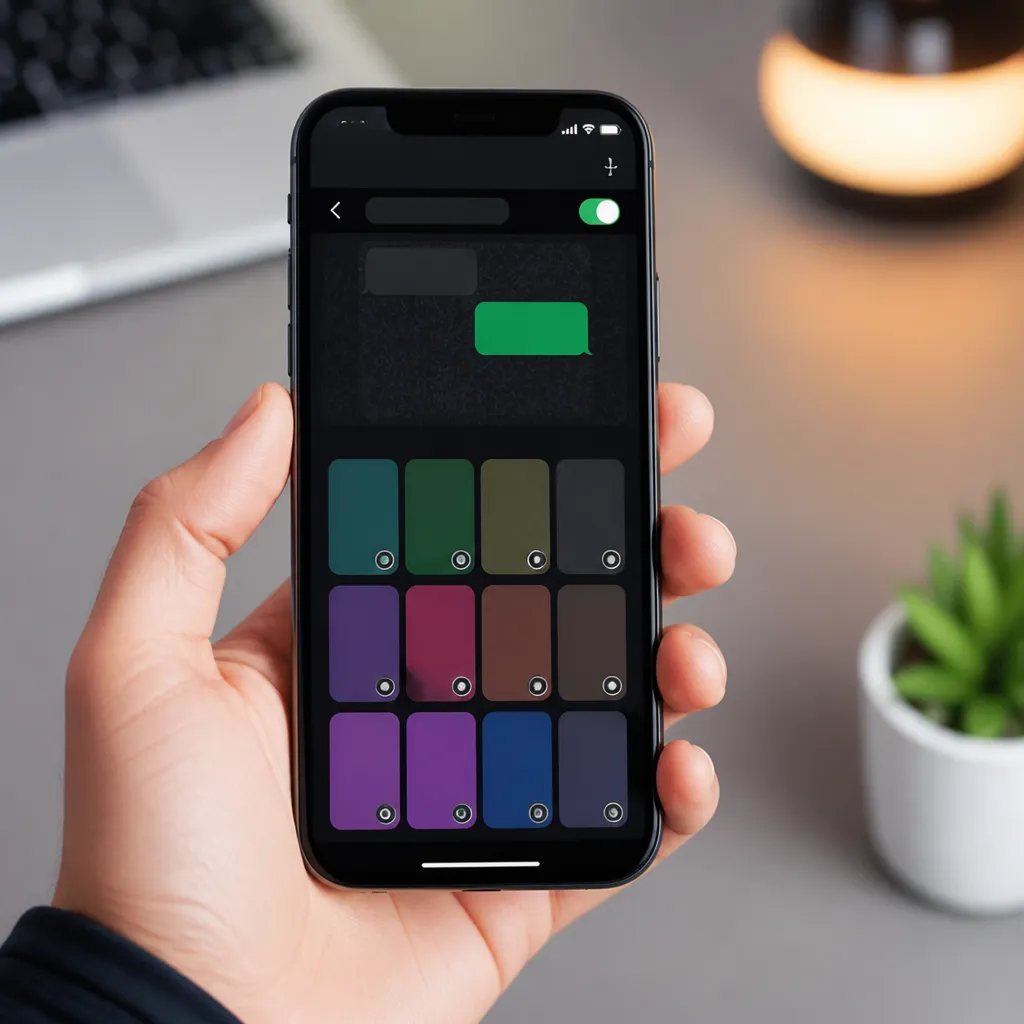
Depois de selecionar seu tema preferido, você pode sair das configurações tocando em qualquer outra aba ou voltando para a lista de conversas. O WhatsApp lembrará sua escolha na próxima vez que você abrir o app, mantendo a consistência e evitando que você tenha que reconfigurar tudo repetidas vezes. Essa preferência fica armazenada localmente no seu dispositivo.
Personalizações Adicionais Relacionadas à Aparência
Além da seleção de tema, o WhatsApp oferece outras opções de personalização visual que complementam a mudança de cor. Nas mesmas configurações de Aparência, você pode ajustar o tamanho da fonte das mensagens, escolhendo entre tamanhos pequeno, padrão e grande. Esse ajuste é particularmente útil para pessoas com dificuldade de visão ou que simplesmente preferem textos maiores para ler com mais conforto.
Outra customização importante é o emoji style, que afeta como os emojis aparecem em suas mensagens e conversas. O WhatsApp sincroniza os emojis com o estilo padrão do iOS, mas você pode verificar como eles aparecem na interface. Essa sincronização garante que os emojis que você envia são exatamente como aparecem em seu dispositivo, mantendo consistência em toda a comunicação.
As cores das bolhas de mensagem também mudam automaticamente de acordo com o tema selecionado. Quando você escolhe o tema escuro, as bolhas de conversa ganham tons mais claros para melhor contraste, enquanto no tema claro as bolhas mantêm tons mais saturados. Essa adaptação automática garante que o texto dentro das bolhas permanece legível independentemente do tema escolhido.
Soluções para Problemas Comuns de Tema
Se o tema não está mudando mesmo após você selecionar uma opção, verifique se a sua versão do WhatsApp está atualizada. Abra a App Store, navegue até a aba “Atualizações” e procure por atualizações pendentes do WhatsApp. Às vezes, versões antigas do aplicativo podem ter bugs relacionados à mudança de tema, e uma atualização simples resolve o problema completamente.
Se você selecionou a opção “Sistema” mas o tema não está mudando automaticamente, verifique se a mudança automática está ativada nas configurações globais do iOS. Vá para Ajustes, toque em “Visor e Brilho”, e procure pela opção “Aparência”. Se estiver configurada como “Manual”, o WhatsApp não saberá quando mudar o tema. Altere para “Automático” para que o aplicativo responda às mudanças de hora do dia.
Em alguns casos raros, desinstalar e reinstalar o WhatsApp pode resolver problemas de tema persistentes. Antes de fazer isso, certifique-se de que seus dados estão salvos fazendo backup via iCloud ou gerenciador de backup do WhatsApp. Após reinstalar o aplicativo, restaure seus dados e verifique se a opção de tema funciona corretamente nos novos parâmetros.
Benefícios Práticos de Personalizar o Tema do WhatsApp
Personalizar a cor e o tema do WhatsApp no seu iPhone vai além de questões estéticas. A escolha do tema correto melhora significativamente sua experiência de uso, reduzindo fadiga ocular e aumentando a duração da bateria em determinadas situações. Usuários que passam horas diárias no WhatsApp, como gerentes de pequenas empresas que coordenam equipes, notam uma melhora considerável no conforto visual após fazer essa mudança.
A coerência visual também é um benefício não negligenciável. Quando seu WhatsApp está configurado com o mesmo tema do resto do iOS, você cria uma experiência unificada e profissional. Isso é particularmente importante se você usa o iPhone para fins corporativos ou atendimento ao cliente, criando uma impressão de atenção aos detalhes e cuidado com a experiência.
A opção automática oferece flexibilidade sem exigir esforço manual. Você não precisa se lembrar de mudar o tema manualmente quando o sol se põe ou quando sai de um ambiente para outro. O sistema operacional faz isso por você, permitindo que você se concentre no que importa: suas conversas e comunicações diárias.
Muitos usuários relatam que usar o tema escuro à noite melhora significativamente a qualidade do sono. Isso porque reduz a exposição à luz azul emitida pela tela, que pode interferir na produção de melatonina, o hormônio responsável pelo sono. Se você geralmente verifica mensagens antes de dormir, ativar o tema escuro é uma mudança simples que pode ter efeitos reais em seu descanso.
A personalização também permite que você crie uma experiência mais intuitiva baseada em seus hábitos pessoais. Se você constantemente muda de ambientes, a opção automática aprende seus padrões ao longo do tempo. Se você trabalha principalmente à noite, o tema escuro se torna seu padrão permanente. Essa adaptação às suas necessidades específicas torna o WhatsApp mais confortável e eficiente de usar diariamente.