Como Ativar 5G no Android: Passo a Passo Completo
Anúncios
A tecnologia 5G está cada vez mais acessível, mas muitos usuários de Android não sabem como ativá-la em seus dispositivos. Se você tem um celular compatível e deseja aproveitar as velocidades mais rápidas dessa rede, este guia prático mostrará exatamente o que fazer passo a passo.
Anúncios
Ativar o 5G no seu Android é uma tarefa simples, mas que exige alguns ajustes nas configurações do dispositivo. Você não precisa de conhecimentos técnicos avançados — apenas seguir os passos corretos e, em alguns casos, verificar se sua operadora oferece cobertura 5G na sua região.
Entenda a Diferença Entre 5G, 4G e Redes Anteriores
Antes de ativar o 5G, é importante compreender como essa tecnologia funciona e o que a diferencia de gerações anteriores. O 5G oferece velocidades muito mais altas do que o 4G LTE, reduzindo significativamente a latência (tempo de resposta) e permitindo conexões mais estáveis para streaming, videoconferências e downloads. A latência baixa é especialmente valiosa para jogos online e aplicações em tempo real que exigem resposta imediata.
A tecnologia utiliza diferentes faixas de frequência, e essa variedade é crucial para entender por que alguns aparelhos captam 5G melhor do que outros. Algumas operadoras utilizam a faixa de 2.3 GHz, enquanto outras usam a de 3.5 GHz ou mesmo a de 28 GHz em áreas específicas. Cada faixa tem características diferentes: frequências mais altas oferecem velocidades maiores, mas com alcance menor, enquanto frequências mais baixas têm maior cobertura, porém com velocidades ligeiramente inferiores.
Verifique se Seu Celular Android é Compatível com 5G
Nem todo smartphone Android suporta 5G. Para ativar essa tecnologia, seu dispositivo precisa ter um modem 5G integrado. Aparelhos mais antigos, mesmo que rodarem versões recentes do Android, não conseguem se conectar a redes 5G. A melhor forma de verificar a compatibilidade é acessar as especificações técnicas do seu celular no site do fabricante ou procurar pelo manual do usuário.
 5G Only Network Mode
Classificação:
★★★★★
4.53
Classificação Etária:
Classificação Livre
Autor:
Vidura Prasangana Wijerathna
Plataforma:
Android
Preço:
Free
▶Baixar na Google Play
5G Only Network Mode
Classificação:
★★★★★
4.53
Classificação Etária:
Classificação Livre
Autor:
Vidura Prasangana Wijerathna
Plataforma:
Android
Preço:
Free
▶Baixar na Google Play
A maioria dos smartphones Android de médio a alto padrão lançados a partir de 2021 possui suporte a 5G. Marcas como Samsung, Motorola, OnePlus, Xiaomi e Google Pixel incluem essa tecnologia em seus modelos recentes. Se você não tem certeza sobre o seu dispositivo, pode entrar em Configurações do seu Android e procurar pela seção de Informações do Telefone ou Sobre o Telefone, onde frequentemente encontra detalhes sobre as capacidades de conectividade do aparelho.
Confirme a Cobertura 5G da Sua Operadora
Possuir um celular 5G não é suficiente — sua operadora também precisa oferecer essa rede na sua região. Cada operadora no Brasil tem seu próprio cronograma de expansão da infraestrutura 5G. As principais operadoras possuem mapas de cobertura em seus websites onde você pode digitar seu CEP ou localização e verificar se há sinal 5G disponível na sua área.
Ao verificar a cobertura, você encontrará informações sobre quais faixas de frequência estão disponíveis na sua região. Algumas áreas podem ter apenas 5G em faixas específicas, enquanto outras possuem múltiplas faixas ativadas. Também é possível entrar em contato direto com a operadora via telefone ou aplicativo para confirmar a disponibilidade exata do 5G no seu endereço e saber quando a expansão chegará caso ainda não esteja disponível.
Passo a Passo Para Ativar o 5G no Android
Acesse as Configurações de Rede
O primeiro passo para ativar o 5G é abrir o aplicativo de Configurações do seu Android. Você pode fazer isso tocando no ícone de engrenagem na sua tela inicial, na barra de notificações ou através do menu de aplicativos. Depois que a tela de Configurações estiver aberta, procure pela opção “Conexões” ou “Rede e Internet”, que pode variar levemente dependendo do fabricante e versão do Android que você está usando.
Após entrar em Conexões ou Rede e Internet, você verá várias opções relacionadas à conectividade do seu dispositivo. Procure especificamente pela opção chamada “Redes Móveis” ou “Dados Móveis”. Esta é a seção onde todas as configurações de conectividade móvel, incluindo o 5G, estão localizadas. Toque nessa opção para prosseguir para a próxima etapa do processo.
Localize as Opções de Modo de Rede
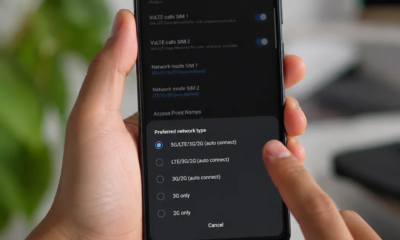
Dentro da seção de Redes Móveis, você encontrará uma opção chamada “Tipo de Rede” ou “Modo de Rede”. Esta é a configuração que controla qual tecnologia de rede seu celular tentará usar. Toque nessa opção para abrir uma lista com os diferentes modos de conexão disponíveis. Você verá opções como apenas 2G, apenas 3G, apenas 4G, e combinações como “LTE/CDMA” ou “5G/4G/3G”.
O modo mais importante para ativar o 5G é aquele que permite que seu dispositivo use simultaneamente 5G e 4G. Geralmente, essa opção é chamada de “5G/LTE (Automático)”, “5G/4G/3G (Automático)” ou simplesmente “Modo Automático”. Essa configuração permite que seu celular se conecte ao 5G quando disponível e retorne automaticamente ao 4G quando o sinal 5G não está presente, garantindo conectividade contínua sem que você precise fazer ajustes manuais.
Selecione o Modo 5G Automático
Ao tocar na opção de tipo de rede, você verá uma lista de modos disponíveis. Procure e selecione a opção que inclui 5G e tenha “Automático” na denominação. Diferentes fabricantes usam nomes ligeiramente diferentes para essa configuração: Samsung pode chamá-la de “5G/LTE (Automático)”, enquanto Motorola pode usar “5G (Automático)”. O importante é garantir que você está selecionando uma opção que inclua explicitamente o 5G e seja automática.
Após selecionar o modo correto, o seu Android voltará à tela anterior e a configuração será salva automaticamente. Seu celular começará imediatamente a procurar por sinais 5G disponíveis. Se você estiver em uma área com cobertura 5G e fizer a configuração corretamente, você notará o indicador “5G” ou “5G+” aparecer na barra de status do seu dispositivo, geralmente próximo ao ícone de bateria e sinais da rede.
Dicas Importantes Após Ativar o 5G
Após ativar o 5G no seu Android, há alguns pontos importantes que você deve considerar para otimizar sua experiência. O consumo de bateria pode aumentar quando o 5G está ativo, especialmente quando você está usando aplicativos que exigem largura de banda, como streaming de vídeo em alta resolução ou downloads grandes. Se a duração da bateria for uma preocupação, você pode considerar desativar o 5G em momentos em que não precisa das velocidades mais altas.
Também é recomendável monitorar o consumo de dados durante as primeiras semanas após ativar o 5G. As velocidades mais rápidas podem encorajar uso mais intenso de dados, o que pode impactar sua franquia se você tiver limite de dados no seu plano. Muitas operadoras oferecem planos específicos com mais dados justamente para usuários de 5G, então vale a pena comparar as opções disponíveis com sua operadora.
Mantenha seu Android atualizado com as últimas versões de software do sistema operacional. As atualizações frequentemente incluem melhorias nos drivers de rede e otimizações para a conectividade 5G, garantindo melhor desempenho e estabilidade. Você pode verificar atualizações disponíveis em Configurações > Sobre o Telefone > Atualização do Sistema, dependendo do seu fabricante e versão do Android.
O Que Fazer se o 5G Não Aparecer Após Ativar
Se você seguiu todos os passos mas o indicador 5G não aparece na barra de status do seu celular, existem várias razões possíveis. A primeira é verificar novamente se você está realmente em uma área com cobertura 5G. Mesmo que a operadora indique cobertura no seu bairro, existem obstáculos como prédios, túneis e terreno acidentado que podem bloquear o sinal 5G. Desloque-se para uma área aberta ou próxima a uma janela para tentar novamente.
Se ainda assim o 5G não aparecer, verifique se sua operadora habilitou o 5G na sua linha. Algumas operadoras exigem que o cliente solicite a ativação do 5G através de um atendimento específico ou do seu aplicativo. Entre em contato com o suporte da sua operadora para confirmar que sua conta possui o 5G ativado. Também é possível tentar desativar e reativar o Modo de Avião do seu celular para forçar uma nova busca por redes disponíveis.
Em casos raros, pode ser necessário reiniciar o celular completamente para que as configurações de rede sejam aplicadas corretamente. Também existe a possibilidade de resetar as configurações de rede do seu Android, option disponível geralmente em Configurações > Sistema > Resetar > Resetar Rede ou Redefinir WiFi, Bluetooth e Dados Móveis. Atenção: essa ação removerá suas senhas de Wi-Fi salvas, então anote-as antes de fazer esse reset.
Desativar o 5G Quando Necessário
Embora o 5G ofereça muitas vantagens, há situações em que você pode querer desativá-lo temporariamente. Se sua bateria está acabando e você não pode carregar seu celular, desativar o 5G pode estender significativamente o tempo de uso. O consumo de energia com 5G é maior do que com 4G, então esse é um trade-off válido em emergências.
Para desativar o 5G, volte às mesmas Configurações > Conexões > Redes Móveis > Tipo de Rede e selecione um modo que não inclua 5G, como apenas “LTE (Automático)” ou “4G”. Seu Android voltará a se conectar apenas a redes 4G e versões anteriores. Você pode fazer essa mudança quantas vezes quiser conforme sua necessidade, sem impactos negativos no dispositivo.
FAQ: Dúvidas Frequentes Sobre 5G no Android
A pergunta mais comum é: “Meu celular tem 5G, mas não consigo me conectar. Por quê?” A resposta geralmente envolve verificar se o 5G está realmente ativado nas configurações de rede, se há cobertura na sua área específica, e se sua linha contrata está habilitada pela operadora. Às vezes, a solução é tão simples quanto reiniciar o telefone ou desativar o Modo de Avião por alguns segundos.
Outra dúvida frequente é: “O 5G drena muita bateria?” A resposta é parcialmente sim. O 5G consome mais energia que o 4G quando está ativo e transferindo dados, mas quando seu celular está em repouso ou não está enviando e recebendo dados, o consumo é similar. Se você usas muita internet, o consumo será notável, mas é o preço pelas velocidades mais altas. Muitos usuários acham que vale a pena pelo ganho em performance.
Usuários também perguntam: “É seguro usar 5G?” A resposta é sim. A tecnologia 5G foi extensamente testada e regulamentada por agências de saúde mundiais antes de ser deployada em larga escala. A radiação emitida pelas redes 5G está dentro de limites seguros estabelecidos internacionalmente. Você pode usar 5G com a mesma segurança que usava 4G e gerações anteriores.
A pergunta “Posso forçar meu celular a usar apenas 5G?” também é recorrente. A resposta é que você pode, através da opção “Apenas 5G” em Tipo de Rede, mas isso não é recomendado para uso diário. Quando você está fora de uma área de cobertura 5G, perderá conectividade completamente. É muito mais prático manter a opção automática que alterna entre 5G e 4G conforme necessário.
Por fim, muitos perguntam: “Meu plano de dados precisa ser especial para usar 5G?” A maioria das operadoras permite usar 5G com qualquer plano de dados, mas pode haver restrições em planos muito antigos ou básicos. O melhor é verificar diretamente com sua operadora qual é a política deles para 5G e se você precisa fazer upgrade do seu plano para ter acesso à rede.
Conclusão
Ativar o 5G no seu Android é um processo direto que requer apenas alguns cliques nas configurações corretas. Você aprendeu que é necessário verificar a compatibilidade do seu dispositivo, confirmar a cobertura na sua área, acessar as configurações de rede e selecionar o modo automático que inclui 5G. Esses passos simples levam apenas alguns minutos, mas abrem acesso a velocidades de internet significativamente mais rápidas que transformam sua experiência com aplicativos, streaming e download.
Além de seguir os passos técnicos, é fundamental estar ciente de que sua operadora precisa oferecer cobertura 5G na sua região e que sua linha precise estar habilitada para usar a tecnologia. O impacto no consumo de bateria é uma consideração válida, mas a maioria dos usuários concorda que as vantagens de velocidade compensam um pouco mais de recarga noturna. Se você tiver dificuldades em conectar ao 5G, reiniciar o dispositivo, verificar a cobertura novamente e entrar em contato com sua operadora costumam resolver o problema. Agora que você conhece o processo completo, pode aproveitar plenamente a próxima geração de redes móveis no seu Android.