Personalizar cores do WhatsApp no iPhone com temas exclusivos
Anúncios
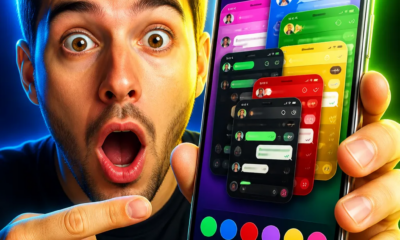
Personalizar as cores do WhatsApp no seu iPhone é mais do que uma questão estética—é uma forma de deixar o aplicativo alinhado com seu gosto pessoal e estilo de vida. Se você está cansado da interface padrão do WhatsApp e busca novas maneiras de customizar a experiência, existem estratégias práticas e atuais que funcionam perfeitamente no iOS.
Anúncios
O WhatsApp, desenvolvido pelo Meta, oferece opções nativas de personalização que muitos usuários desconhecem. Além dessas funcionalidades integradas, há alternativas e truques que expandem significativamente as possibilidades de mudança de cores e temas no seu dispositivo Apple. Este guia explora as tendências e boas práticas mais recentes para transformar visualmente seu WhatsApp no iPhone.
Opções Nativas de Personalização no WhatsApp para iOS
O WhatsApp oferece atualmente um recurso de tema integrado que permite escolher entre modo claro e escuro. Para acessar essa configuração, abra o aplicativo, toque em “Ajustes” no canto inferior direito, selecione “Exibição” ou “Display” e escolha entre “Claro”, “Escuro” ou “Automático”. O modo escuro não apenas oferece uma experiência visual diferente, mas também reduz o cansaço ocular durante o uso prolongado.
A seleção do modo automático é particularmente inteligente, pois sincroniza com as configurações gerais do seu iPhone. Isso significa que quando você ativa o modo escuro no sistema operacional iOS, o WhatsApp também muda automaticamente. Essa integração reflete uma tendência crescente de compatibilidade entre aplicativos e as preferências de sistema do usuário, proporcionando uma experiência mais coesa e personalizada.
Personalizando Cores através do Modo Escuro do iOS
O iOS oferece um modo escuro robusto que afeta múltiplos aplicativos simultaneamente. Para personalizá-lo, acesse “Configurações” no seu iPhone, toque em “Tela e Brilho” e ative o modo escuro. Você também pode programar uma hora específica para o modo escuro ativar automaticamente todas as noites. Essa abordagem afeta diretamente como o WhatsApp exibe suas cores e interfaces.
 Trocador de cor do mensageiro
Classificação:
★★★★★
2.95
Classificação Etária:
Classificação Livre
Autor:
Digital Upground Themes
Plataforma:
Android
Preço:
Free
▶Baixar na Google Play
Trocador de cor do mensageiro
Classificação:
★★★★★
2.95
Classificação Etária:
Classificação Livre
Autor:
Digital Upground Themes
Plataforma:
Android
Preço:
Free
▶Baixar na Google Play
Quando o modo escuro está ativo, o WhatsApp alterna para tons mais escuros, geralmente azul-escuro ou preto, dependendo da versão do aplicativo. Essa mudança não apenas personaliza cores, mas também protege os olhos ao reduzir a emissão de luz azul. Muitos usuários relatam melhor conforto visual e menos fadiga durante conversas noturnas quando utilizam essa configuração.
Usando Wallpapers de Conversa para Customizar Cores
Uma estratégia criativa e pouco explorada é customizar o fundo de suas conversas individuais no WhatsApp. Acesse qualquer chat, toque no nome do contato no topo, selecione “Fundo de Chat” e escolha entre fundos disponíveis. Essa funcionalidade permite cores diferentes para cada conversa, criando uma experiência visual mais personalizada e organizada.
Você pode aplicar um fundo diferente para conversas com família, amigos ou colegas de trabalho, usando cores que remetem ao contexto da relação. Por exemplo, tons quentes para conversas recreativas e tons mais neutros para chats profissionais. O WhatsApp oferece diversos presets, mas você também pode capturar qualquer imagem da sua galeria e usá-la como fundo, expandindo drasticamente as possibilidades de customização cromática.
Tendências Atuais em Personalização de Aplicativos de Mensagem
A indústria de aplicativos móveis tem evoluído significativamente em direção a maior liberdade de personalização. Aplicativos de mensagem modernos reconhecem que usuários desejam expressar individualidade através da interface. Essa tendência reflete mudanças mais amplas no design de software, onde a “one-size-fits-all” está dando lugar a experiências adaptáveis e personalizáveis.
No contexto específico do WhatsApp para iOS, as atualizações recentes têm incluído mais opções de tema e cor, respondendo à demanda crescente dos usuários. O aplicativo agora permite maior controle sobre elementos visuais, embora ainda com certas limitações comparado a aplicativos de terceiros ou plataformas Android. Essa evolução demonstra como as empresas de tecnologia estão ouvindo feedback de usuários e implementando mudanças que refletem as preferências contemporâneas de personalização.
Alternativas e Workarounds para Maior Customização
Para quem deseja ir além das opções nativas, existem abordagens criativas dentro do ecossistema iOS. Atalhos automação do iOS, por exemplo, pode ser configurado para ativar o modo escuro em horários específicos, criando um padrão de cores personalizado. Você acessa o app “Atalhos”, cria uma automação com hora específica e seleciona a ação “Definir modo escuro”.
Outra estratégia envolve usar temas de ícones personalizados disponíveis na App Store. Embora isso não mude as cores dentro do WhatsApp, altera como o ícone do aplicativo aparece na tela inicial, criando uma experiência visual coerente em todo o telefone. Muitos usuários combinam temas de ícones com wallpapers customizados para criar uma identidade visual única em seus dispositivos.
Jailbreak era uma opção popular no passado, mas não é recomendado atualmente devido a riscos de segurança, estabilidade e perda de garantia. A maioria dos usuários encontra satisfação suficiente nas opções nativas e atalhos modernos sem precisar recorrer a métodos potencialmente prejudiciais. As atualizações recentes do iOS e do WhatsApp tornaram essas práticas ainda menos necessárias.
Boas Práticas para Customizar Seu WhatsApp com Segurança
Ao personalizar seu WhatsApp, sempre priorize a segurança e privacidade. Use apenas fontes oficiais para temas ou modificações, como a App Store. Evite aplicativos de terceiros que prometem temas ilimitados ou modificações radicais, pois podem conter malware ou comprometer seus dados pessoais. A segurança deve ser a base de qualquer escolha de customização.
Mantenha o WhatsApp e o iOS atualizados para garantir que todas as funcionalidades de personalização funcionem corretamente e seguramente. Atualizações regulares corrigem vulnerabilidades e adicionam recursos novos. Configure também autenticação de dois fatores no WhatsApp, uma boa prática que trabalha em paralelo com personalizações visuais para proteger sua conta.
Realize backups regularmente de suas conversas antes de fazer grandes alterações no telefone ou no aplicativo. Embora customização não afete diretamente seus chats, é prudente manter backups atualizados. Você pode usar iCloud ou Google Drive para fazer esses backups automaticamente.
Comparando Personalizações entre iOS e Android
É importante notar que o WhatsApp oferece significativamente mais opções de customização de cores no Android comparado ao iOS. Usuários Android podem acessar temas completos, modificar fontes, alterar cores de fundo de forma mais granular e até usar MODs do aplicativo. Essa disparidade reflete as diferenças filosóficas entre os sistemas operacionais: Android prioriza liberdade e flexibilidade, enquanto iOS enfatiza consistência e segurança.
Para usuários de iPhone que desejam maior customização, entender essas limitações é crucial. Em vez de lutar contra o design do iOS, a abordagem mais eficaz é trabalhar dentro de seus parâmetros e explorar criatividade através de wallpapers, atalhos e configurações do sistema. Muitos usuários descobrem que essa abordagem oferece satisfação estética significativa sem comprometer a segurança ou estabilidade.
Otimizando a Experiência Visual Geral do iPhone
Personalizar apenas o WhatsApp é limitado se o resto do iPhone mantém uma aparência genérica. Considere criar uma identidade visual coerente em todo o dispositivo, começando pela tela de bloqueio e tela inicial. Use a tela de bloqueio do iOS com widgets para exibir notificações do WhatsApp com cores personalizadas alinhadas ao seu esquema cromático geral.
Wallpapers de alta qualidade com cores que complementam o tema do WhatsApp criam harmonia visual. O iOS permite definir wallpapers diferentes para tela de bloqueio e tela inicial, oferecendo flexibilidade considerável. Combine isso com atalhos personalizados e ícones de aplicativo temáticos para um resultado polido e verdadeiramente personalizado.
A configuração de ícones personalizados usando atalhos é particularmente eficaz. Você cria um atalho que abre o WhatsApp e adiciona um ícone personalizado com cores que refletem sua preferência estética. Essa abordagem criativa funciona bem com iPhone 14 e versões posteriores, oferecendo flexibilidade sem jailbreak.
Resolvendo Problemas Comuns de Customização
Se as cores do WhatsApp não estão mudando corretamente com o modo escuro, tente fechar o aplicativo completamente e reabrir. Às vezes, o aplicativo não sincroniza imediatamente com as mudanças do sistema. Acesse o seletor de aplicativos (deslize para cima a partir da parte inferior ou do topo), deslize o ícone do WhatsApp para cima para forçar seu fechamento, então abra novamente.
Se wallpapers de conversa não estão sendo salvos, verifique se você concedeu permissão ao WhatsApp para acessar sua galeria de fotos. Vá para “Configurações” do iPhone, localize “WhatsApp”, e certifique-se de que “Fotos” e “Câmera” estão habilitadas. Essa permissão é fundamental para usar imagens personalizadas como fundos de chat.
Cores que parecem diferentes em seu iPhone comparado a outros dispositivos geralmente são resultado de diferenças no calibração de tela ou ajustes de brilho. O True Tone do iPhone, que ajusta cores automaticamente com a luz ambiente, pode fazer cores parecerem diferentes em horários distintos. Você pode desativar True Tone em “Configurações” > “Tela e Brilho” se preferir cores mais consistentes.
Considerações Futuras e Roadmap de Atualizações
O WhatsApp sinaliza regularmente atualizações futuras que incluem mais opções de personalização. Observar versões beta do aplicativo oferece pistas sobre recursos que em breve estarão disponíveis. A tendência é clara: mais liberdade de customização de cores e temas chegará ao iOS nos próximos meses e anos.
Mantenha-se atualizado através das notas de versão quando instalar atualizações do WhatsApp. Frequentemente, recursos interessantes são adicionados mas não amplamente divulgados. Explorar a seção “Ajustes” do aplicativo após cada atualização garante que você não perca nenhuma nova opção de personalização. A comunidade de usuários também compartilha descobertas em fóruns e redes sociais, então participar dessas comunidades mantém você informado sobre novos truques e tendências.
Perguntas Frequentes sobre Personalização de Cores do WhatsApp no iPhone
Como ativar o modo escuro automático no WhatsApp?
Abra o WhatsApp, vá para “Ajustes” (ícone de engrenagem), selecione “Exibição” e escolha “Automático”. O aplicativo então sincronizará com as configurações de modo escuro do seu iOS. Você também pode configurar horários específicos em “Configurações” do iPhone > “Tela e Brilho” para ativar o modo escuro automaticamente em certos momentos do dia.
Posso usar uma foto pessoal como fundo do WhatsApp?
Sim. Em qualquer conversa, toque no nome do contato no topo, selecione “Fundo de Chat”, toque em “Escolher Foto” e selecione a imagem desejada da sua galeria. Isso permite usar fotos pessoais, criando fundos totalmente customizados. Cada conversa pode ter um fundo diferente, oferecendo grande flexibilidade visual.
O WhatsApp para iOS oferece temas diferentes além de claro e escuro?
Atualmente, o WhatsApp no iOS oferece principalmente modo claro e escuro como opções de tema. Recursos mais avançados de customização de cores são mais comuns no Android. No entanto, você pode explorar combinações de wallpapers, configurações de ícone personalizado e automações do iOS para criar experiências visuais únicas.
Customizar cores do WhatsApp afeta a privacidade ou segurança?
Não. Personalizar cores e temas através das opções nativas do WhatsApp e iOS é completamente seguro. Apenas evite aplicativos de terceiros duvidosos que prometem modificações extremas, pois esses podem comprometer segurança. Mantenha o WhatsApp atualizado e use apenas ferramentas oficiais do iOS para máxima proteção.
Por que as cores parecem diferentes em meu iPhone comparado a outro dispositivo?
Diferenças são causadas por vários fatores: calibração de tela diferente, brilho ajustado de forma diversa, True Tone ativado ou desativado, e até condições de iluminação ambiente. Se desejar cores mais consistentes, desative True Tone e normalize o brilho, embora resultados perfeitos entre dispositivos sejam raramente possíveis devido às especificações de hardware únicas de cada iPhone.
Atualizar o iOS afeta minha customização do WhatsApp?
Geralmente não. Atualizações do iOS preservam suas configurações do WhatsApp, incluindo wallpapers de conversa e preferências de tema. No entanto, é recomendado fazer backup de seus dados antes de atualizar. Após atualizar, verifique se todas as customizações continuam funcionando, pois raramente mudanças no SO podem resetar algumas configurações.
Conclusão: Transformando Sua Experiência com o WhatsApp no iPhone
Personalizar cores do WhatsApp no seu iPhone é uma oportunidade para expressar individualidade dentro dos parâmetros que o iOS oferece. As opções nativas—modo escuro, wallpapers de conversa e automações do sistema—fornecem flexibilidade significativa sem comprometer segurança ou estabilidade do dispositivo. A chave é explorar criatividade dentro desses limites em vez de lutar contra eles.
As tendências atuais em personalização de aplicativos indicam que teremos ainda mais opções no futuro. Enquanto isso, dominar as técnicas disponíveis hoje—ativando modo escuro automático, customizando wallpapers por conversa, e usando atalhos do iOS—oferece uma experiência visual completamente diferente do padrão. Atualize regularmente seu WhatsApp e mantenha-se informado sobre novos recursos, pois mudanças acontecem constantemente.
A personalização não é apenas sobre estética; reflete como você interage com a tecnologia e a torna mais pessoal e intuitiva. Ao dedicar tempo para customizar seu WhatsApp, você cria um ambiente digital que se sente verdadeiramente seu, melhorando satisfação geral com o aplicativo e, por extensão, suas comunicações diárias. Comece hoje testando as opções descritas neste guia e descubra qual combinação de cores e temas trabalha melhor para seu estilo e necessidades.