
Quer um WhatsApp Diferente? Veja Como Mudar as Cores
Anúncios
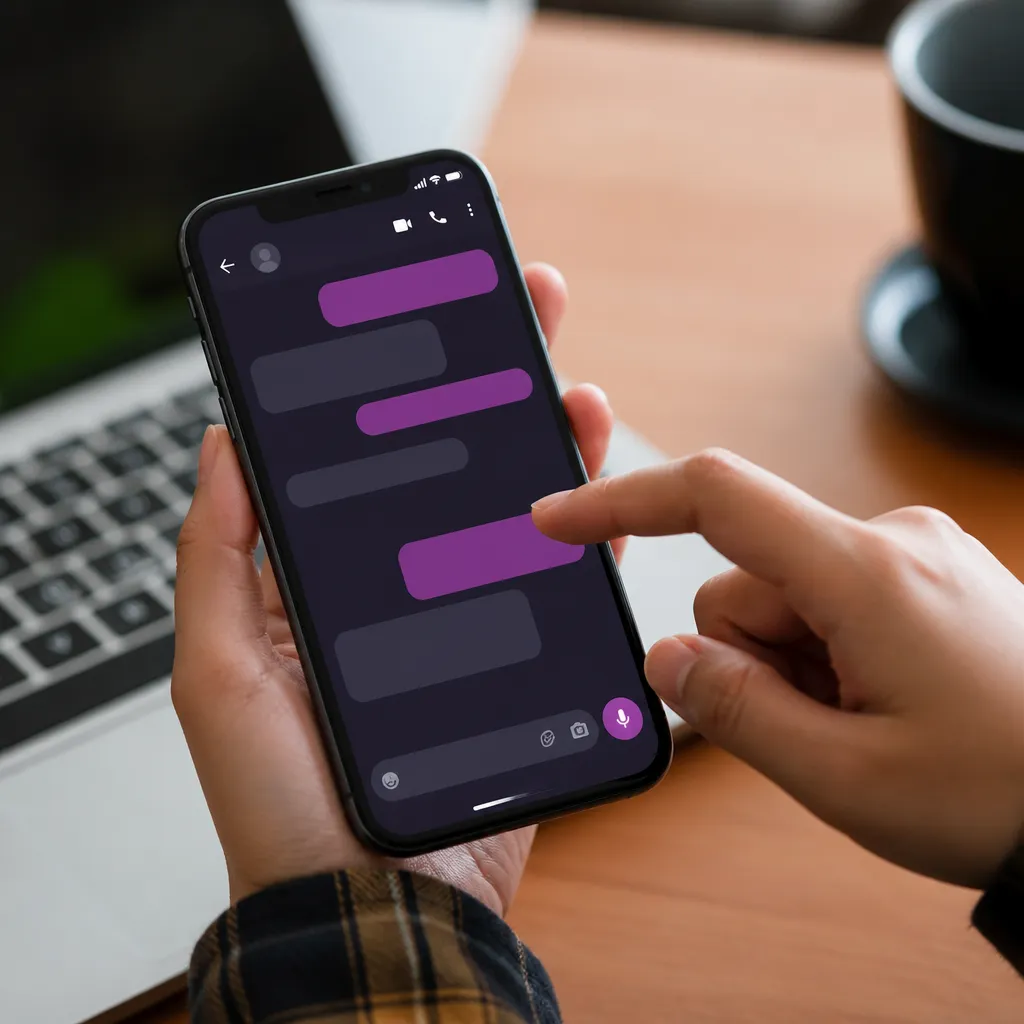
A personalização do WhatsApp vai muito além de apenas trocar a foto de perfil. Se você quer um WhatsApp diferente e mais alinhado com seu gosto pessoal, mudar as cores do aplicativo é uma estratégia eficaz que transforma completamente sua experiência diária. Neste artigo, você descobrirá as técnicas mais avançadas para customizar as cores do WhatsApp e aprenderá otimizações que fazem toda diferença.
Anúncios
Embora o WhatsApp não ofereça um sistema nativo de personalização de cores tão robusto quanto alguns concorrentes, existem estratégias sofisticadas que permitem você alcançar resultados impressionantes. Vamos explorar desde as opções integradas até as alternativas mais criativas e eficientes que você pode aplicar agora mesmo.
Entendendo o Modo Escuro Avançado do WhatsApp
O modo escuro é a base da personalização de cores no WhatsApp e oferece muito mais controle do que a maioria dos usuários imagina. Quando você ativa o modo escuro nas configurações, o aplicativo não simplesmente escurece a interface, mas ajusta toda a paleta cromática para tons mais suaves e agradáveis aos olhos. Este sistema responde às configurações de tema do seu dispositivo, criando uma sincronização perfeita entre o sistema operacional e o aplicativo.
Para ativar o modo escuro no WhatsApp, acesse as configurações do seu smartphone e procure pela opção de tema. No Android, você encontra isso em Configurações > Tela > Modo Escuro, enquanto no iOS a opção fica em Configurações > Tela e Brilho > Modo Escuro. Quando o modo escuro do sistema está ativo, o WhatsApp automaticamente adota tons de cinza, preto e cores suavizadas que reduzem a fadiga ocular e consomem menos bateria em dispositivos com tela OLED. Esta é uma das estratégias mais eficientes para transformar a aparência do aplicativo sem necessidade de ferramentas externas.
A nuance importante aqui é que o modo escuro do WhatsApp em Android oferece diferentes intensidades dependendo da sua versão do sistema. Android 12 e posteriores incluem o sistema de cores Material You, que permite uma personalização ainda mais profunda da paleta de cores em toda a interface. Se você está usando uma versão recente do Android, pode notar que o WhatsApp se adapta às cores da sua imagem de fundo do dispositivo, criando uma harmonia visual que é simplesmente elegante e diferenciada.
 SMS a cores para messenger
Classificação:
★★★★★
3.62
Classificação Etária:
Classificação Livre
Autor:
Digital Upground Themes
Plataforma:
Android
Preço:
Free
▶Baixar na Google Play
SMS a cores para messenger
Classificação:
★★★★★
3.62
Classificação Etária:
Classificação Livre
Autor:
Digital Upground Themes
Plataforma:
Android
Preço:
Free
▶Baixar na Google Play
Utilizando Temas Personalizados via Modificações de Interface
Uma das estratégias mais avançadas e menos conhecidas envolve modificar o arquivo de configuração visual do WhatsApp através de aplicativos modificadores de temas. Estes aplicativos funcionam como intermediários que alteram como o WhatsApp renderiza suas cores, sem violar os termos de serviço da plataforma. A diferença fundamental entre um tema modificado e um aplicativo clonado é que o tema apenas altera cores e aparência, mantendo integridade funcional total do aplicativo original.
Aplicativos como o Customization de Temas acessam os arquivos de cache do WhatsApp e aplicam filtros cromáticos que transformam a experiência visual completa. Você pode trocar a cor das bolhas de mensagem, alterar o tom da barra superior, modificar a cor dos ícones e até ajustar a tonalidade geral da conversa. A segurança desta abordagem depende exclusivamente de você usar apenas ferramentas confiáveis, de preferência aquelas com milhões de downloads e avaliações positivas em lojas oficiais de aplicativos.
O verdadeiro poder desta técnica está na granularidade do controle. Enquanto o modo escuro oferece apenas duas opções básicas (claro e escuro), os modificadores de temas permitem você ajustar praticamente qualquer elemento de cor individualmente. Você pode manter a barra superior em azul clássico enquanto coloca as bolhas de mensagem em verde limão, ou criar esquemas completamente minimalistas com tons neutros. Esta flexibilidade é o que diferencia usuários que simplesmente usam o aplicativo daqueles que realmente o dominam.
Explorando o Wallpaper de Conversa como Ferramenta de Personalização
Muitos usuários ignoram que o wallpaper de conversa é uma ferramenta poderosa de personalização que afeta como você percebe as cores do WhatsApp. Cada conversa pode ter um wallpaper único, e escolher cores e padrões estrategicamente transforma significativamente sua experiência. O wallpaper não apenas fornece um fundo, mas também influencia o contraste visual das mensagens e a legibilidade geral da conversa.
Para adicionar um wallpaper a uma conversa específica no Android, abra a conversa, toque nos três pontos no canto superior direito, selecione “Wallpaper” e escolha entre as opções disponíveis ou importe sua própria imagem. Para iOS, o caminho é: abra a conversa, toque em “Editar” e procure por “Foto de Fundo”. A estratégia avançada aqui é escolher wallpapers com cores que complementem a cor de tema que você definiu no seu dispositivo. Se você está usando um tema escuro com acentos em roxo, por exemplo, um wallpaper com tons roxos suaves criará harmonia visual perfeita.
A otimização máxima desta ferramenta envolve criar diferentes wallpapers para diferentes contextos. Conversas profissionais podem usar wallpapers minimalistas em tons neutros, enquanto conversas com amigos podem usar designs mais coloridos e alegres. Você até pode usar gradientes personalizados que refletem o tema geral do seu dispositivo. Alguns usuários avançados criam seus próprios wallpapers em aplicativos de design, sincronizando cores específicas com o resto da interface do seu smartphone para criar uma experiência coesa e profissional.
Aproveitando Aplicativos de Launcher Alternativos para Mudança de Cor Global
Uma estratégia frequentemente subestimada é usar um launcher alternativo que aplica temas visuais globais ao seu dispositivo. Launchers como Nova Launcher, Microsoft Launcher e POCO Launcher oferecem sistemas sofisticados de tematização que afetam como todos os aplicativos, incluindo WhatsApp, aparecem em sua tela inicial e na barra de notificações. Embora isso não mude as cores dentro do WhatsApp propriamente dito, altera como você interage visualmente com o aplicativo no dia a dia.
O que torna isto relevante é que muitas de suas interações com WhatsApp começam na tela inicial ou nas notificações. Um launcher com tema coerente cria uma experiência mais integrada onde o ícone do WhatsApp, as notificações e os atalhos funcionam harmoniosamente com o tema visual geral que você escolheu. Você pode configurar um launcher para usar cores específicas, e isso influencia como você percebe e interage com todas as aplicações, incluindo WhatsApp.
A otimização verdadeira vem de sincronizar o launcher com o modo escuro do sistema operacional. Muitos launchers modernos suportam Material You e adaptam suas cores à imagem de fundo do seu dispositivo automaticamente. Isto significa que se você escolher uma imagem de fundo com tons azuis, o launcher, o WhatsApp e todas as outras aplicações criarão uma experiência cromática unificada que é visualmente sofisticada e diferenciada em relação à configuração padrão.
Estratégias de Fonte e Estilo para Complementar a Mudança de Cores
Mudar cores é apenas metade da equação de personalização. As fontes e estilos de texto que você usa complementam dramaticamente qualquer alteração cromática. O WhatsApp permite você usar formatação de texto com asteriscos, sublinhados e tils para criar diferentes estilos de mensagens. Embora isto pareça superficial, usuários avançados usam isto estrategicamente para criar hierarquia visual e destacar informações importantes em conversas.
Você pode usar a formatação assim: *texto em negrito* para ênfase, _texto em itálico_ para contexto secundário, e ~texto tachado~ para indicar mudanças de planos. Combinadas com uma paleta de cores bem escolhida, estas formatações criam conversas que são não apenas mais coloridas, mas também mais organizadas e profissionais. Se você mudar o tema do WhatsApp para tons de cinza com acentos em azul, por exemplo, usar texto em negrito para pontos principais cria contraste visual que torna suas mensagens mais impactantes.
A estratégia avançada envolve ser consistente com estas formatações em conversas específicas. Em conversas de trabalho, você pode estabelecer um padrão onde datas sempre aparecem em negrito, enquanto em conversas cassuais você pode usar uma mistura de estilos para criar tom mais descontraído e visual. Isto, combinado com escolhas de cores bem pensadas, transforma como você comunica através do WhatsApp e como outros percebem suas mensagens.
Otimizações Técnicas para Cores Perfeitas em Diferentes Dispositivos
A escolha de cores para seu WhatsApp deve levar em consideração características técnicas do seu dispositivo específico. Diferentes telas têm diferentes capacidades de reproduzir cores, e o que parece perfeito em um smartphone flagship pode parecer desbotado em outro. Se você possui um dispositivo com tela OLED, cores mais escuras consomem menos energia, tornando os modos escuros não apenas visualmente agradáveis, mas também práticos. Se sua tela é LCD, cores vibrantes podem parecer mais naturais sem penalidade de bateria.
A calibração adequada começa com entender as limitações e vantagens da sua tela específica. Dispositivos com tela OLED oferecem pretos verdadeiros e cores vibrantes, permitindo esquemas cromáticos mais ousados. Telas LCD tradicionais funcionam melhor com paletas ligeiramente mais suavizadas. Quando você escolhe um tema ou modo de cor para WhatsApp, considere estes fatores técnicos. Usar o Material You do Android 12 é uma maneira de deixar que seu dispositivo otimize as cores baseado em suas capacidades reais, em vez de forçar um esquema que pode não funcionar idealmente.
Outra otimização importante é ajustar o brilho e contraste do seu dispositivo quando necessário. Um tema escuro pode parecer perfeito em ambiente interno, mas ficar ilegível sob luz solar direta. Usuários avançados configuraram diferentes perfis de exibição no Android, alternando entre modos otimizados para ambientes internos e externos. Isto significa que você pode ter um tema de cor específico que se adapta automaticamente dependendo de onde você está usando o WhatsApp, mantendo legibilidade e estética em qualquer situação.
Combinando Personalização de Cores com Organização Visual de Conversas
A verdadeira maestria na personalização de cores surge quando você integra mudanças cromáticas com estratégias de organização de conversas. O WhatsApp oferece opções de favoritação e categorização que, combinadas com diferentes esquemas de cores, criam experiência de usuário verdadeiramente personalizada. Conversas importantes podem ser marcadas como favoritas e receber wallpapers com cores mais vibrantes para destacá-las visualmente.
Você pode aplicar lógica cromática à sua organização de conversas: conversas profissionais em tons azuis, conversas familiares em tons verdes, conversas sociais em tons roxos. Embora o WhatsApp não ofereça codificação de cores nativa, você pode usar wallpapers e temas para criar este sistema visual internamente. Quando você abre a conversa, a cor do wallpaper imediatamente comunica o contexto daquela conversa, criando fluxo mental mais natural e reduzindo a chance de enviar mensagens no contexto errado.
Usuários verdadeiramente avançados combinam isto com a funcionalidade de silenciar notificações e fixar conversas. Uma conversa importante e profissional fica fixa com um wallpaper claro em tons azuis, enquanto conversas informais silenciosas podem usar wallpapers mais escuros. Esta combinação de elementos visuais, técnicos e funcionais cria experiência de uso que é não apenas mais bonita, mas também mais eficiente e menos propensa a erros de comunicação.
Considerações de Acessibilidade ao Personalizar Cores
Quando você personaliza cores do WhatsApp, é crucial considerar acessibilidade, especialmente se você compartilha screenshots ou se comunica com pessoas que podem ter deficiências visuais. Contrastes baixos podem parecer elegantes, mas tornam o texto ilegível para usuários com baixa visão ou daltonismo. A estratégia profissional envolve escolher cores que sejam ao mesmo tempo esteticamente agradáveis e acessíveis a um público amplo.
A otimização adequada inclui usar contrastes mínimos recomendados pelo WCAG (Web Content Accessibility Guidelines), que sugere razão de contraste de pelo menos 4.5:1 para texto normal. Ao personalizar o WhatsApp com um tema escuro, certifique-se de que o texto permanece claramente legível. Aplicativos verificadores de contraste podem ajudar você a testar combinações de cores antes de finalmente escolhê-las. Esta atenção ao detalhe não é apenas ética, mas também prática, pois torna suas mensagens mais legíveis para você mesmo em diferentes condições de iluminação.
Além disto, considere como suas escolhas de cor afetam sua própria saúde visual a longo prazo. Modo escuro reduz fadiga ocular em ambientes com pouca luz, mas em ambientes muito brilhosos, às vezes o modo claro com cores bem contrastadas é mais confortável. Alguns usuários configuram mudança automática de tema baseada na hora do dia, alternando para modo escuro à noite quando produção de melatonina é importante. Esta abordagem holística de personalização leva em conta não apenas estética, mas também bem-estar e funcionalidade no longo prazo.



