
Como Mudar a Cor do WhatsApp no iOS
Anúncios
Mudar a cor do WhatsApp no iOS é uma das personalizações mais procuradas pelos usuários que desejam adaptar o aplicativo ao seu estilo pessoal. O WhatsApp oferece opções nativas para alterar o tema, permitindo que você escolha entre cores claras, escuras ou automáticas de acordo com as configurações do seu dispositivo.
Anúncios
Neste guia completo, você aprenderá todos os passos práticos para personalizar a cor do WhatsApp no iOS, descobrindo as limitações atuais e as alternativas disponíveis para personalizar ainda mais sua experiência. Exploraremos desde os temas básicos até as opções mais avançadas de customização, respondendo às dúvidas mais frequentes que os usuários têm sobre este tema.
Entendendo os Temas do WhatsApp no iOS
O WhatsApp no iOS oferece três opções principais de temas: claro, escuro e automático. O tema claro mantém a interface em branco, tornando a leitura fácil durante o dia, enquanto o tema escuro oferece uma interface com tons de cinza e preto, reduzindo a fadiga ocular durante a noite. O tema automático, por sua vez, alterna automaticamente entre claro e escuro com base nas configurações de horário do seu iPhone ou iPad.
Diferentemente de alguns aplicativos de mensagens que permitem mudanças de cores mais radicais, o WhatsApp mantém uma abordagem conservadora com suas opções de tema. Isso ocorre porque o aplicativo prioriza a consistência visual e a acessibilidade para todos os usuários, garantindo que o texto seja sempre legível independentemente do tema escolhido. Compreender essas limitações é importante para definir expectativas realistas sobre as personalizações disponíveis.
Passo a Passo para Mudar o Tema no iOS
Para alterar a cor do WhatsApp no iOS, você precisa acessar as configurações do aplicativo. Abra o WhatsApp e toque no ícone de engrenagem localizado na barra inferior da tela, que leva você ao menu de configurações. Este menu centraliza todas as opções de personalização do aplicativo, incluindo notificações, privacidade e aparência.
 Color+ para personalizar chat
Classificação:
★★★★★
4.01
Classificação Etária:
Classificação Livre
Autor:
ThemesJoy
Plataforma:
Android
Preço:
Free
▶Baixar na Google Play
Color+ para personalizar chat
Classificação:
★★★★★
4.01
Classificação Etária:
Classificação Livre
Autor:
ThemesJoy
Plataforma:
Android
Preço:
Free
▶Baixar na Google Play
Após acessar as configurações, procure pela opção chamada “Chats” ou “Aparência”, dependendo da versão do WhatsApp que você está usando. Dentro desta seção, você encontrará um submenu específico para temas, geralmente identificado como “Theme” ou “Tema”. Toque nesta opção para visualizar as três escolhas disponíveis: Light (Claro), Dark (Escuro) e System Default (Padrão do Sistema).
Selecione o tema que deseja aplicar tocando sobre ele. A mudança ocorre imediatamente, e você verá toda a interface do WhatsApp mudar de cor conforme sua escolha. Se escolher “System Default”, o aplicativo ajustará automaticamente o tema conforme o seu iPhone detectar as mudanças de horário ou quando você alternar manualmente as configurações de aparência nas configurações do dispositivo.
O Tema Escuro e Suas Vantagens
O tema escuro do WhatsApp no iOS tornou-se extremamente popular entre usuários que passam longas horas usando o aplicativo, especialmente durante a noite. Este modo utiliza cores mais escuras, como preto e cinza escuro, para toda a interface, enquanto o texto permanece em branco ou tons claros para garantir a legibilidade. A principal vantagem é a redução significativa da fadiga ocular, pois menos luz é emitida pela tela.
Além da redução de fadiga, o tema escuro oferece um benefício secundário importante: a economia de bateria. Os iPhones com telas OLED, como os modelos mais recentes, consomem menos energia ao exibir cores escuras, pois cada pixel preto exige menos energia para ser mantido. Se você possui um iPhone 12 ou mais recente, notará uma economia de bateria quando usar o tema escuro, especialmente se mantiver o aplicativo aberto por longos períodos.
Muitos usuários também apreciam o tema escuro por razões estéticas, já que muitos acreditam que oferece um visual mais moderno e sofisticado. A comunidade online frequentemente compartilha preferências pelo tema escuro, influenciando outros usuários a experimentarem essa opção. A escolha entre tema claro e escuro é puramente pessoal, mas entender os benefícios de cada um ajuda você a tomar a melhor decisão para sua situação.
O Tema Claro e Quando Usá-lo
O tema claro do WhatsApp mantém toda a interface em tons brancos e cinzentos claros, com textos em preto ou tons escuros. Esta opção é particularmente adequada para usuários que utilizam o aplicativo principalmente durante o dia ou em ambientes bem iluminados, onde a clareza e o contraste são fundamentais para uma leitura confortável. O tema claro oferece uma experiência visual mais tradicional e familiar para aqueles acostumados com interfaces padrão.
Se você trabalha em um ambiente corporativo ou em frente a uma janela durante o dia, o tema claro pode ser a melhor escolha, pois reduz o reflexo indesejado que ocorre quando uma tela escura está em um ambiente muito iluminado. Alguns usuários também relatam que o tema claro oferece uma melhor experiência ao fotografar a tela para compartilhar mensagens ou informações, pois o contraste fica mais evidente.
Usando o Tema Automático para Máxima Conveniência
A opção de tema automático, conhecida como “System Default”, é a mais inteligente para usuários que desejam uma experiência sem complicações. Esta configuração observa as preferências de aparência do seu iPhone, que por sua vez analisa o horário do dia ou as configurações manuais que você estabeleceu nas configurações de aparência do dispositivo. O WhatsApp muda automaticamente entre claro e escuro sempre que sua preferência do sistema operacional muda.
Para aproveitar ao máximo o tema automático, você pode configurar horários específicos para mudanças automáticas. Acesse as configurações do seu iPhone, vá para “Aparência” e escolha “Automático” para que o dispositivo mude de tema no pôr do sol e volte ao tema claro ao amanhecer. Esta configuração sincroniza perfeitamente com o WhatsApp, oferecendo uma experiência coesa em todo o seu dispositivo.
O tema automático é especialmente útil para usuários que não gostam de pensar constantemente em qual tema usar. O sistema operacional iOS gerencia tudo automaticamente, garantindo que você sempre tenha a configuração mais apropriada para o momento do dia. Essa abordagem oferece conforto visual ideal durante qualquer horário, sem exigir ajustes manuais constantes.
Limitações de Personalização de Cores do WhatsApp no iOS
É importante compreender que o WhatsApp no iOS não oferece a mesma flexibilidade de personalização de cores disponível em alguns aplicativos concorrentes. Você não pode escolher cores específicas para a interface, como verde ou azul, nem personalizar cores individuais para diferentes elementos da interface. O aplicativo restringe as opções aos três temas pré-definidos: claro, escuro e automático.
Essas limitações existem por razões deliberadas de design e funcionalidade. O WhatsApp mantém uma abordagem uniforme para garantir que todos os usuários, independentemente de suas preferências pessoais, tenham uma experiência consistente e acessível. Cores muito vibrantes ou personalizadas poderiam comprometer a legibilidade ou criar problemas para usuários com deficiências visuais, como daltonismo.
Além disso, a App Store da Apple tem diretrizes estritas sobre as capacidades de personalização que os aplicativos podem oferecer. O WhatsApp segue essas diretrizes rigorosamente, o que limita as opções de cores disponíveis em relação ao que alguns usuários esperam após usar aplicativos de terceiros não regulamentados. Reconhecer essas limitações ajuda a definir expectativas realistas sobre o que é possível fazer.
Alternativas Não Oficiais e Seus Riscos
Você pode encontrar tutoriais online que prometem formas de alterar drasticamente as cores do WhatsApp além dos temas oficiais, frequentemente através de modificações de código ou uso de aplicativos de terceiros. Estas soluções não são mantidas pela Meta, a empresa proprietária do WhatsApp, e violam os termos de serviço do aplicativo. Usar qualquer modificação não oficial coloca sua conta em risco de suspensão ou banimento permanente.
Os aplicativos não oficiais que promovem personalização avançada do WhatsApp frequentemente têm intenções maliciosas, podendo roubar seus dados de mensagens, informações de contato ou credenciais de login. A segurança e a privacidade são prioridades absolutas do WhatsApp, e qualquer modificação não autorizada compromete essas garantias. Manter-se dentro das opções oficiais de tema é a maneira mais segura e confiável de personalizar sua experiência.
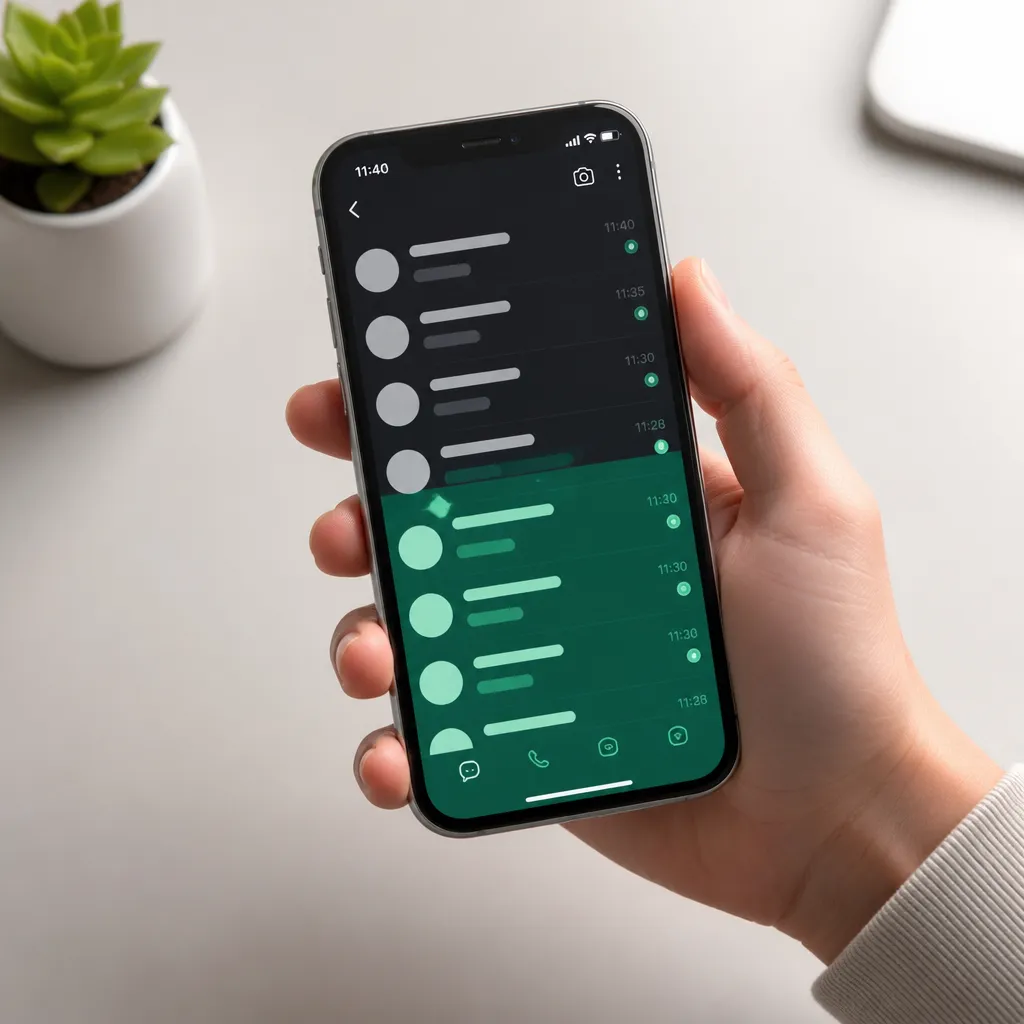
A recomendação profissional é sempre usar apenas as funcionalidades oficiais do WhatsApp fornecidas diretamente pela Meta através da App Store. Se você deseja uma experiência mais personalizada, considere aguardar futuras atualizações do aplicativo, que podem incluir mais opções de tema. A Meta periodicamente adiciona novos recursos baseado no feedback dos usuários, então suas preferências podem ser atendidas em versões futuras.
Sincronização com Outras Configurações do iOS
O WhatsApp no iOS está perfeitamente integrado com as configurações de aparência do seu dispositivo, o que significa que quando você altera o tema do WhatsApp para “System Default”, todas as mudanças automáticas que você configurar no nível do sistema operacional serão refletidas no aplicativo. Essa sincronização garante uma experiência visual coerente em todos os seus aplicativos, criando uma aparência unificada e profissional.
Se você ativa o modo escuro agendado nas configurações do iOS, que muda automaticamente em horários específicos, o WhatsApp também mudará automaticamente para o tema escuro no mesmo momento. Essa sincronização automática é uma das maiores vantagens do tema padrão do sistema, pois você não precisa gerenciar configurações em múltiplos aplicativos. Tudo funciona de forma coordenada e intuitiva.
Como a Mudança de Tema Afeta o Consumo de Dados
Muitos usuários se perguntam se alterar o tema do WhatsApp afeta o consumo de dados do aplicativo. A resposta é direta: não existe qualquer diferença no consumo de dados entre o tema claro e o tema escuro. A quantidade de dados utilizadas para sincronização de mensagens, fotos, vídeos e chamadas permanece exatamente a mesma, independentemente de qual tema você escolher.
A mudança de cor é apenas uma alteração visual na forma como o aplicativo apresenta informações que já estão sendo transmitidas. Os dados que trafegam pela rede são idênticos em ambos os temas, pois a estrutura subjacente do aplicativo permanece a mesma. O consumo de bateria pode variar ligeiramente, como mencionado anteriormente com telas OLED, mas o consumo de dados de internet permanece constante.
Mantendo a Consistência Visual Entre Dispositivos
Se você usa WhatsApp em múltiplos dispositivos Apple, como iPhone e iPad, você notará que as configurações de tema podem não sincronizar automaticamente entre eles. Você precisará configurar o tema em cada dispositivo individualmente para garantir uma experiência consistente. Isso ocorre porque cada dispositivo tem suas próprias configurações de aparência do sistema.
Para manter a consistência visual, a melhor estratégia é configurar o tema automático em todos os seus dispositivos Apple, já que essa opção se sincronizará com as preferências de aparência do sistema operacional em cada um deles. Se você prefere o tema escuro em todos os seus dispositivos, configure manualmente o tema escuro em cada um. Esta abordagem garante que sua experiência seja uniforme independentemente de qual dispositivo você está usando.
Dúvidas Frequentes Sobre Mudança de Cor do WhatsApp no iOS
Uma pergunta muito comum é: posso usar diferentes temas para diferentes contatos ou grupos? Infelizmente, a resposta é não. O WhatsApp aplica o tema escolhido em toda a interface do aplicativo, afetando todas as conversas e contatos simultaneamente. Não existe a opção de ter um tema claro para alguns contatos e escuro para outros, pois o sistema de tema funciona no nível da aplicação inteira.
Outro questionamento frequente diz respeito à compatibilidade: o tema que escolho no iOS funciona também no Android se sincronizar minha conta? Na verdade, as configurações de tema não sincronizam entre diferentes sistemas operacionais. Se você usa WhatsApp no iOS e também no Android, você precisará configurar o tema separadamente em cada plataforma. O Android oferece suas próprias opções de tema que podem ser diferentes do iOS.
Usuários também perguntam se há uma razão pela qual o WhatsApp não oferece cores mais vibrantes como verde ou azul. A decisão é intencional e baseada em princípios de design e acessibilidade. Cores muito vibrantes ou não padrão poderiam criar problemas de contraste para leitura, especialmente para usuários com certas deficiências visuais. O WhatsApp mantém os temas neutros para garantir que todos os usuários possam usar o aplicativo confortavelmente.
Uma dúvida técnica comum é: por que o tema não muda automaticamente mesmo com o tema automático ativado? Isso geralmente ocorre porque você não habilitou o tema automático nas configurações de aparência do seu iOS. Verifique se em Ajustes > Aparência, você tem “Automático” selecionado. Se ainda não funcionar, reinicie o aplicativo WhatsApp ou reinicie o seu iPhone para forçar a sincronização.
Usuários também questionam se a alteração de tema afeta as notificações: o tema do WhatsApp afeta como as notificações aparecem? As notificações do WhatsApp seguem as configurações de tema do sistema operacional, não do aplicativo. Se você recebe uma notificação do WhatsApp quando o iPhone está em modo escuro, essa notificação aparecerá em um estilo escuro, independentemente de qual tema você escolheu dentro do aplicativo.
Outra questão frequente refere-se a versões antigas: funcionam os temas em versões antigas do WhatsApp? As opções de tema estão disponíveis apenas em versões mais recentes do WhatsApp. Se você está usando uma versão desatualizada, pode não ter acesso às configurações de tema. A solução é atualizar o WhatsApp através da App Store para a versão mais recente, que inclui todas as opções de personalização atuais.
Melhorando sua Experiência Além da Cor
Enquanto a mudança de cor do WhatsApp no iOS é limitada aos temas pré-definidos, existem outras formas de personalizar sua experiência com o aplicativo. Você pode organizar suas conversas em listas customizadas, fixar conversas importantes no topo, ajustar sons de notificação específicos para diferentes contatos, e configurar papéis de parede personalizados para conversas individuais. Estas personalizações oferecem um nível de controle que vai além das cores simples.
A organização de conversas é particularmente útil para usuários com muitos contatos e grupos. Você pode criar listas de bate-papos para trabalho, família, amigos ou qualquer categoria que fizer sentido para você. Esta abordagem permite que você encontre conversas específicas muito mais rapidamente e melhore sua produtividade geral. Combinando essas estratégias de organização com o tema adequado, você cria uma experiência do WhatsApp verdadeiramente personalizada.
Explorar as diferentes configurações de privacidade e segurança também melhora sua experiência geral. O WhatsApp oferece opções para controlar quem vê seu status online, quem pode adicionar você a grupos, e como suas mensagens são exibidas. Investigar essas configurações avançadas oferece tanto segurança quanto controle sobre como você aparece para outros usuários, criando uma experiência mais satisfatória e segura.
Preparando-se para Futuras Atualizações
A Meta continua desenvolvendo novas funcionalidades para o WhatsApp, incluindo potencialmente mais opções de personalização visual. Manter seu aplicativo sempre atualizado garante que você tenha acesso às versões mais recentes desses recursos conforme são lançados. A App Store notifica você automaticamente sobre atualizações disponíveis, mas você também pode verificar manualmente se está usando a versão mais recente do WhatsApp.
Prestar atenção às notas de atualização do WhatsApp ajuda você a entender quais novos recursos foram adicionados. Às vezes, novas opções de personalização são lançadas sem grande alarde, e você pode perder essas atualizações se não ler as notas de lançamento. Revisar periodicamente as configurações do seu WhatsApp também ajuda a descobrir funcionalidades que você pode não conhecer, garantindo que você aproveita ao máximo o aplicativo.
Participar de comunidades online de usuários do WhatsApp também mantém você informado sobre as últimas atualizações e recursos. Muitos usuários compartilham dicas, truques e descobertas sobre novas funcionalidades antes mesmo que a maioria das pessoas tenha conhecimento delas. Esse envolvimento comunitário oferece uma maneira excelente de permanecer na vanguarda das possibilidades do WhatsApp e descobrir novas formas de melhorar sua experiência pessoal.



