Controle Parental Android: Proteção Total
Anúncios
O controle parental no Android é uma ferramenta essencial para quem tem filhos ou dependentes e deseja manter a segurança digital deles em dia. Este artigo vai mostrar como configurar essa proteção de forma eficaz, quais são os erros mais comuns que prejudicam sua segurança e como evitá-los para garantir que você tenha controle total sobre o que é acessado nos dispositivos móveis.
Anúncios
A realidade é que muitas famílias configuram o controle parental de forma superficial, deixando brechas que crianças e adolescentes conseguem contornar facilmente. Você vai aprender não apenas as técnicas corretas de proteção, mas também identificar os pontos frágeis que comprometetem sua efetividade, permitindo que você implemente uma estratégia robusta e confiável.
O que é Controle Parental no Android e Por que Você Precisa Dele
O controle parental é um conjunto de funcionalidades nativas do Android que permite monitorar e restringir o acesso a aplicativos, conteúdo e recursos do dispositivo. Você consegue bloquear apps inadequados, definir limites de tempo de tela, controlar compras e visualizar o histórico de navegação, tudo sem necessidade de aplicativos adicionais. A plataforma Android oferece essa proteção integrada especificamente para oferecer tranquilidade aos responsáveis.
A importância dessa ferramenta aumenta significativamente quando você considera que crianças têm cada vez mais acesso a internet em idades precoces. Sem controles adequados, elas podem se deparar com conteúdo adulto, ser vítimas de golpes online ou ainda gastar dinheiro em compras não autorizadas. O controle parental no Android reduz esses riscos de forma considerável e permite que você durma tranquilo sabendo que o dispositivo do seu filho está protegido.
Configurando o Controle Parental Nativo do Android: Passo a Passo
A melhor abordagem começa pelo Google Play, que é o centro de distribuição de aplicativos do Android. Você precisa acessar as configurações da sua conta Google no dispositivo, clicar em “Controle parental” e ativar essa funcionalidade. Depois disso, defina uma senha segura que apenas você conheça, pois essa senha protege todas as configurações que você fará a seguir. Lembre-se que essa senha é diferente da senha da sua conta Google e não pode ser recuperada facilmente, então anote-a em um local seguro.
 Dual Chat Web QR Scanner
Classificação:
★★★★★
4.33
Classificação Etária:
Classificação Livre
Autor:
G.K. Apps Studio
Plataforma:
Android
Preço:
Free
▶Baixar na Google Play
Dual Chat Web QR Scanner
Classificação:
★★★★★
4.33
Classificação Etária:
Classificação Livre
Autor:
G.K. Apps Studio
Plataforma:
Android
Preço:
Free
▶Baixar na Google Play
Após ativar o controle parental, você vai definir a classificação etária dos aplicativos que podem ser instalados no dispositivo. O Android oferece categorias como “Pré-escolar”, “Crianças”, “Pré-adolescentes” e “Adolescentes”, cada uma bloqueando automaticamente aplicativos marcados com classificações superiores. Quando você seleciona “Crianças”, por exemplo, qualquer aplicativo com classificação “Adolescente” ou superior será invisível no Google Play e não poderá ser instalado, criando uma barreira eficaz contra conteúdo inadequado.
O controle de conteúdo também se estende a filmes e séries através da Play Store. Você consegue bloquear filmes classificados como 12 anos, 14 anos, 16 anos ou 18 anos, dependendo da faixa etária do seu filho. Além disso, livros também possuem restrições de classificação que você pode configurar no mesmo menu, garantindo que toda forma de conteúdo seja filtrada de acordo com a idade apropriada.
Erros Comuns que Comprometem Sua Proteção
Um erro muito frequente é configurar o controle parental e depois nunca revisitar as configurações para atualizá-las. Você precisa entender que conforme seu filho cresce, as restrições devem ser ajustadas gradualmente, permitindo mais liberdade de forma responsável. Deixar as mesmas limitações por anos pode resultar em frustração da criança e, paradoxalmente, fazê-la buscar maneiras de contornar a proteção que você montou. A revisão periódica, pelo menos uma vez ao mês, mantém o equilíbrio entre proteção e confiança.
Outro erro crítico é usar uma senha fraca ou previsível no controle parental. Muitos pais utilizam datas de nascimento, nomes de família ou sequências numéricas simples, pensando que está seguro. Adolescentes com conhecimento técnico conseguem adivinhar essas senhas em poucas tentativas e desativar completamente a proteção. Você deve usar uma combinação de letras maiúsculas, minúsculas, números e caracteres especiais, algo completamente aleatório que seria impossível alguém adivinhar. Guarde essa senha com o mesmo cuidado que guardaria uma senha bancária.
Muitos pais cometem o erro de apenas configurar restrições no Google Play e esquecem que existem outras lojas de aplicativos e formas de instalar programas no Android. Seu filho poderia baixar aplicativos de lojas alternativas, instalá-los manualmente através de arquivos APK ou até usar aplicativos de navegação para acessar conteúdo bloqueado. Você precisa também desativar a instalação de aplicativos de fontes desconhecidas nas configurações do sistema e monitorar quais navegadores estão instalados no dispositivo.
Proteção Além do Google Play: Estratégias Complementares
O controle parental nativo do Android se concentra no Google Play, mas você não pode depender apenas disso para uma proteção completa. As configurações de restrição no navegador são igualmente importantes, pois seu filho consegue acessar praticamente qualquer site através do navegador padrão ou de navegadores alternativos. Dentro das configurações do navegador, ative o modo seguro do Google Search e considere usar um navegador específico para crianças que oferece filtros pré-configurados.
A configuração de limites de tempo de tela também é fundamental para controlar não apenas o que seu filho acessa, mas por quanto tempo ele fica no dispositivo. O Android oferece um recurso chamado “Bem-estar digital” que permite definir horários de pausa onde o telefone fica indisponível, bloqueando o acesso completo ao dispositivo fora dos horários que você estabelecer. Você consegue criar diferentes perfis com restrições variadas, permitindo mais liberdade durante o dia e bloqueando completamente à noite.
Um erro comum é deixar a câmera, o microfone e o GPS habilitados sem restrição enquanto configura outras proteções. Você deveria desabilitar o GPS quando não necessário, desativar permissões de câmera e microfone para aplicativos que não precisam delas, e revisar regularmente quais aplicativos têm acesso a cada recurso do telefone. Isso não apenas protege contra coleta inadequada de dados pessoais, como também evita que informações sensíveis sobre a localização e atividades do seu filho sejam vazadas.
Monitoramento Inteligente sem Violar a Privacidade
Existe uma linha tênue entre proteção responsável e invasão de privacidade. Você pode monitorar o tempo de uso do dispositivo, ver quais aplicativos foram instalados e removidos, e estabelecer limites de tempo sem necessariamente rastrear cada movimento do seu filho. O Google Family Link é um aplicativo (desenvolvido pelo Google) que oferece um painel de controle onde você consegue visualizar uma visão geral das atividades, sem espiar mensagens privadas ou atividades específicas dentro de cada aplicativo.
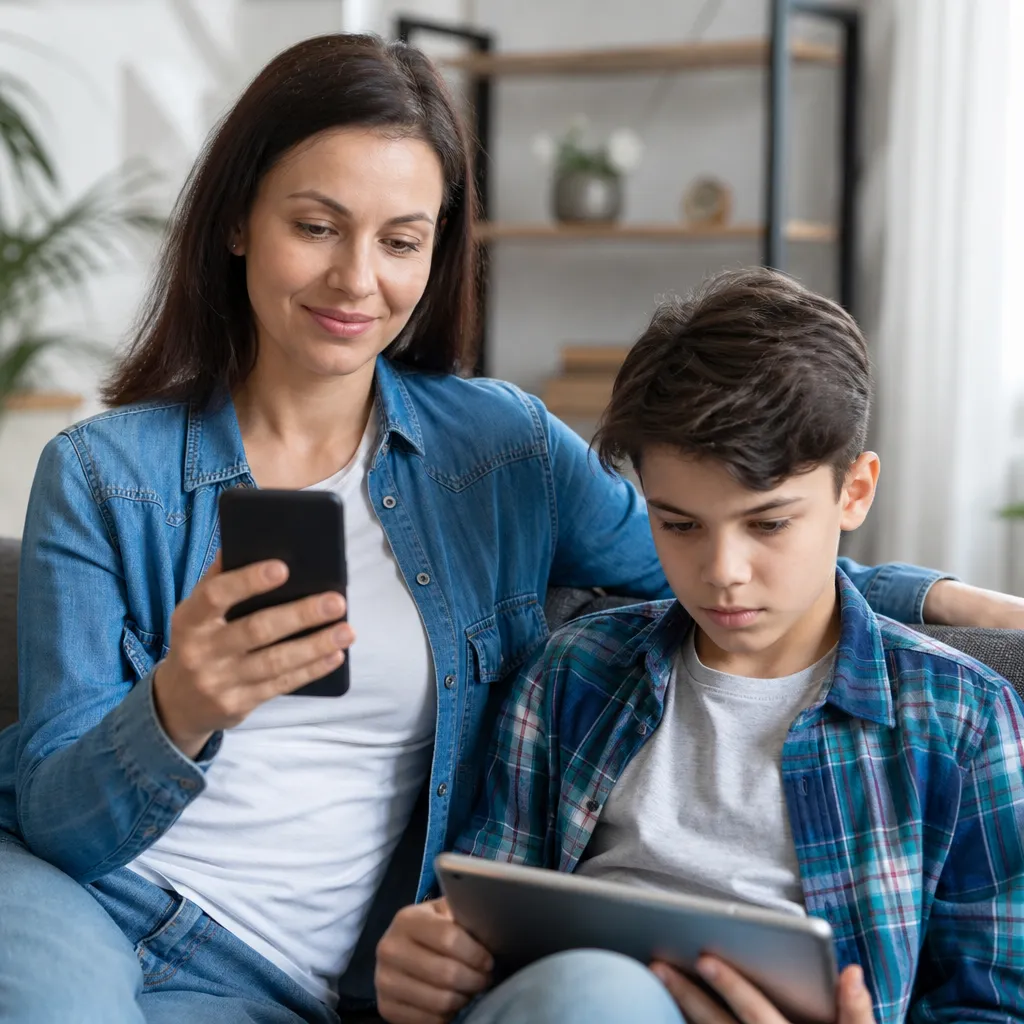
Quando você configura um perfil de criança ou adolescente usando o Family Link, consegue estabelecer regras que se aplicam consistentemente em todos os dispositivos do Google dessa criança. Isso significa que se você bloquear um aplicativo no telefone, ele também não estará disponível no tablet ou relógio inteligente dela. Além disso, você recebe notificações quando seu filho tenta instalar um aplicativo bloqueado ou quando ele está excedendo o tempo de uso definido, permitindo que você tome ações proativas.
Um erro grave é assumir que você não precisa conversar com seu filho sobre as restrições que está implementando. Transparência é essencial para manter a confiança na relação. Você deveria explicar por que certos controles existem, que você está preocupado com a segurança dele e não tentando punir ou controlar cada aspecto da vida dele. Essa conversa aberta reduz significativamente a chance de seu filho buscar maneiras de contornar as proteções, pois ele entenderá o propósito real por trás delas.
Atualizações de Segurança e Manutenção Contínua
O Android recebe atualizações de segurança regularmente, e essas atualizações às vezes alteram como o controle parental funciona ou adicionam novas funcionalidades de proteção. Você deve sempre manter o sistema operacional atualizado e revisar as notas de lançamento para entender quais mudanças foram feitas nas ferramentas de controle. Adiar atualizações deixa o dispositivo vulnerável a vulnerabilidades que poderiam ser exploradas para contornar suas proteções.
Similarmente, os aplicativos no dispositivo devem ser mantidos atualizados, especialmente aqueles relacionados a segurança e controle. Se você está usando o Family Link ou qualquer outro aplicativo complementar, certifique-se de que ele está sempre na versão mais recente. Aplicativos desatualizados podem ter brechas de segurança que seu filho ou alguém com intent malicioso poderia explorar. Habilite as atualizações automáticas sempre que possível para garantir que você tenha a proteção mais recente em todos os momentos.
Você também deve estar atento ao comportamento do dispositivo e procurar sinais de que as proteções foram comprometidas. Se o device fica anormalmente lento, a bateria descarrega rapidamente, aparecem aplicativos que você não reconhece ou o comportamento do seu filho muda dramaticamente, esses podem ser indicadores de que alguém conseguiu contornar suas proteções. Nesses casos, você deveria executar uma redefinição de fábrica do dispositivo e reconfigurá-lo do zero com as proteções ativas desde o início.
Proteção Avançada: Bloqueio de Sítios e Filtragem de Conteúdo
Além das restrições de classificação, você consegue adicionar uma camada extra de segurança bloqueando categorias inteiras de sítios web através das configurações do seu roteador Wi-Fi ou usando um DNS seguro. Alguns roteadores oferecem funcionalidades de controle parental integradas que bloqueiam sítios de adultos, jogos de azar, torrent e outras categorias problemáticas em toda a rede. Essa abordagem é poderosa porque protege não apenas um dispositivo, mas todos os aparelhos conectados àquela rede.
Outro recurso valioso é configurar um provedor de DNS seguro como OpenDNS ou Cloudflare for Families. Você altera as configurações de DNS do seu telefone para apontar para esses provedores, e eles automaticamente bloqueiam acesso a sítios maliciosos e conteúdo inadequado. A vantagem é que essa proteção funciona independentemente de qual navegador está sendo usado, porque o bloqueio ocorre no nível de resolução de nome de domínio, antes mesmo de o navegador conseguir conectar ao sítio.
Um erro que muitos pais cometem é não ter controle sobre quem está administrando o dispositivo quando a criança não está usando. Você deveria ser o único que conhece a senha do controle parental, e essa informação não deveria ser compartilhada com avós, babás ou outros cuidadores temporários. Se pessoas adicionais precisam ter acesso ao gerenciamento das restrições, é preferível criar uma conta Google adicional com permissões limitadas usando o Family Link do que compartilhar sua senha mestra.
Identificando Tentativas de Contorno e Respondendo Adequadamente
Seu filho pode tentar contornar as proteções de várias maneiras, e você deve estar ciente das técnicas mais comuns para identificá-las rapidamente. Algumas crianças tentam criar uma nova conta no telefone ou tablet sem suas restrições, muitas vezes falando que é para um amigo ou um projeto escolar. Você deveria bloquear a criação de novas contas ativas desabilitando essa funcionalidade nas configurações do sistema e deixando apenas sua conta e a conta de criança que você gerencia através do Family Link.
Outra tentativa comum é desinstalar aplicativos de segurança ou desativar o “Bem-estar digital” usando a senha do sistema. Você precisa definir uma senha PIN ou padrão de tela de bloqueio que apenas você conhece e certificar-se de que as configurações de segurança estão bloqueadas contra modificações não autorizadas. Se seu filho consegue desbloquear o telefone facilmente, toda proteção que você configurou fica comprometida, então investir em um método de bloqueio forte é tão importante quanto configurar as restrições.
Quando você detecta uma tentativa de contorno, a resposta adequada não é punição imediata, mas uma conversa para entender por que seu filho sentiu necessidade de contornar a proteção. Talvez as restrições sejam excessivas para a idade dele, ou talvez ele esteja tentando acessar algo completamente inocente que foi bloqueado de forma exagerada. Essa conversa oferece a oportunidade de reajustar as configurações de forma mais equilibrada enquanto reafirma a importância de confiar um no outro.
Documentar as tentativas de contorno também é importante, especialmente em situações onde você suspeita de influência negativa de outras pessoas. Se notificações de tentativas de desativar proteções aumentam drasticamente, isso pode indicar que alguém está ensinando ao seu filho como contornar as restrições. Nesses casos, você deveria investigar quem tem acesso frequente ao dispositivo e ter conversas sérias sobre segurança digital com essas pessoas.