Controle Parental iOS: Proteja seu Filho
Anúncios
O controle parental no iOS é uma ferramenta essencial para proteger crianças e adolescentes enquanto usam dispositivos Apple. Você pode limitar conteúdo inapropriado, controlar o tempo de uso e monitorar atividades com precisão.
Anúncios
A maioria dos pais enfrenta desafios reais ao equilibrar liberdade digital com segurança. Por isso, este artigo apresenta cenários práticos de como implementar controle parental em iPhone e iPad, mostrando casos de uso concretos que você pode adaptar à sua realidade familiar.
Como Funciona o Controle Parental no iOS
O iOS oferece um sistema de controle parental integrado chamado Tempo de Tela, que funciona diretamente nas configurações do dispositivo. Você acessa esse recurso nas Configurações, depois em Tempo de Tela, e configura limites personalizados para cada membro da família. O sistema permite estabelecer horários de disponibilidade, bloquear aplicativos específicos e restringir certos tipos de conteúdo sem depender de aplicativos de terceiros.
Diferentemente de outras plataformas, o iOS integra o controle parental no próprio sistema operacional, o que significa que as restrições funcionam em nível profundo e são mais difíceis de contornar. Você define uma senha (PIN) de 4 dígitos e também vincula sua conta Apple ID, criando uma camada extra de segurança. Qualquer alteração nas configurações de controle exige essa autenticação, impedindo que a criança desative o recurso facilmente.
Configuração Básica do Controle Parental
Para começar, você precisa acessar as Configurações do iPhone ou iPad da criança e tocar em “Tempo de Tela”. Na primeira vez, o sistema oferece duas opções: configurar Tempo de Tela para seu dispositivo ou para um dispositivo da família. Escolha a segunda opção se estiver configurando para seu filho. O iOS então pede que você crie um código de acesso, que será diferente do código de desbloqueio normal do dispositivo.
 Dual Chat Web QR Scanner
Classificação:
★★★★★
4.33
Classificação Etária:
Classificação Livre
Autor:
G.K. Apps Studio
Plataforma:
Android
Preço:
Free
▶Baixar na Google Play
Dual Chat Web QR Scanner
Classificação:
★★★★★
4.33
Classificação Etária:
Classificação Livre
Autor:
G.K. Apps Studio
Plataforma:
Android
Preço:
Free
▶Baixar na Google Play
Após criar o código de Tempo de Tela, você configura o Apple ID da criança no dispositivo (ou vincula a Família compartilhada). Isso permite gerenciar as restrições remotamente do seu próprio iPhone, iPad ou Mac. Uma vez configurado, você pode estabelecer limites diários de uso por categoria de aplicativos, como Redes Sociais, Jogos, Entretenimento e Produtividade. Você também define horários de repouso, durante os quais apenas chamadas e mensagens são permitidas.
Limitando Conteúdo Inapropriado com Restrições
Dentro do Tempo de Tela, existe uma seção chamada “Conteúdo e privacidade” que permite restringir aplicativos baseado em classificação de idade. Você pode impedir que o dispositivo instale aplicativos classificados como 12+, 16+ ou 18+, bloqueando automaticamente qualquer tentativa de download sem sua aprovação. Essa restrição também se aplica a compras integradas dentro dos aplicativos, como moedas de jogos ou conteúdo digital.
Você também pode desabilitar recursos específicos do iOS, como o Safari (navegador), câmera, Siri e busca da Siri, Aplicações de Saúde e dados. Para bloquear conteúdo web explícito, ative a opção “Conteúdo web restrito” e escolha entre permitir apenas sites para adultos aprovados ou criar uma lista personalizada de sites bloqueados. Isso reduz significativamente a exposição a material impróprio durante a navegação.
Monitoramento de Tempo de Uso em Cenários Reais
Um cenário comum é quando seu filho tem 10 anos e passa muito tempo em jogos móveis depois da escola. Você configura um limite diário de 2 horas para a categoria “Jogos” no Tempo de Tela. Quando atinge o limite, o app fica desabilitado até o dia seguinte, mas ainda permite que ele acesse a câmera ou agende tarefas. Se ele necessite mais tempo (por exemplo, jogando com amigos no fim de semana), você pode permitir tempo extra remotamente do seu dispositivo, sem precisar tocar no iPhone dele.
Outro caso real é o adolescente de 14 anos que usa Instagram e TikTok constantemente. Você define um horário de repouso de 21h às 7h, período em que apenas chamadas e mensagens são permitidas. Nesse intervalo, os aplicativos de rede social ficam bloqueados, garantindo que ele durma sem distrações. Se precisar usar o celular durante a madrugada para contato emergencial, ele consegue fazer ligações, mas não acessa os apps sociais.
Gerenciamento Remoto via Familiares Compartilhados
O recurso de Familiares Compartilhados do iOS permite que você configure e monitore o controle parental remotamente, sem estar perto do dispositivo da criança. Você pode visualizar quanto tempo sua filha gastou em cada aplicativo, quais apps ela tentou instalar (e foi bloqueada), e receber notificações quando ela atinge limites de tempo. Isso é especialmente útil quando a criança está na escola ou na casa de um amigo.
Para ativar isso, ambos os dispositivos (seu e do seu filho) precisam estar na mesma Família compartilhada via iCloud. A configuração pode ser feita rapidamente durante o primeiro setup do iPad, ou você pode adicionar o filho à sua família existente através das Configurações. Uma vez ativado, você gerencia tudo do seu próprio iPhone, recebendo alertas e podendo fazer ajustes sem que a criança tenha acesso ao seu dispositivo.
Bloqueio de Aplicativos Específicos e Aprovação de Downloads
Existem apps que você pode querer bloquear completamente, como navegadores alternativos, aplicativos de mensagens criptografadas ou plataformas de vídeo não infantis. Para isso, abra o app na tela inicial do dispositivo da criança e toque alongadamente até surgir um menu. Selecione “Remover app” e, se Tempo de Tela estiver ativado, o sistema pede confirmação. Você pode então usar a opção de Conteúdo e Privacidade para impedir que o app seja reinstalado.
Outra abordagem é ativar “Aprovação de downloads e compras” no Tempo de Tela. Isso significa que toda vez que seu filho tenta instalar um novo app, uma notificação é enviada para seu iPhone pedindo aprovação. Você pode aceitar ou rejeitar rapidamente, e o app é instalado ou bloqueado em segundos. Essa estratégia funciona especialmente bem com crianças de 8 a 12 anos, criando uma camada de controle sem ser excessivamente restritivo.
Privacidade e Restrições de Comunicação
Dentro de Conteúdo e Privacidade, você encontra opções para restringir quem pode contatar seu filho via chamadas, mensagens e video chamadas. Um cenário prático é uma criança de 7 anos que recebe um iPad para usar na escola: você ativa “Contatos permitidos” e adiciona apenas o número de celular dos pais e avós. Assim, o dispositivo só aceita contatos dessas pessoas, impedindo que ela receba chamadas ou mensagens de desconhecidos.
Para adolescentes, você pode ser mais flexível, permitindo contatos de toda a agenda de contatos, mas bloqueando apps de comunicação específicos ou ativando restrições para mensagens de grupo. Essas configurações ficam em “Comunicações Permitidas” e “Comunicações Restritas”. Você também pode impedir que a criança adicione ou edite contatos, e desabilitar o AirDrop para evitar compartilhamento de arquivos desconhecidos via Bluetooth.
Ajustes de Privacidade de Câmera, Localização e Sensor de Movimento
O Tempo de Tela também permite gerenciar permissões de privacidade do iOS, como acesso à câmera, microfone, localização e acesso aos contatos. Se sua filha usa um app que não deveria ter acesso à câmera (como um jogo), você pode revogá-lo nas configurações de Privacidade. Isso impede que o app acesse dados sensíveis, reduzindo riscos de segurança e privacidade.
Para localização, você pode restringir certos apps para usar apenas localização aproximada em vez de precisão exata. Se o seu filho tem um iPhone 12 ou mais novo com LiDAR, você também pode desabilitar o acesso ao sensor de movimento nos apps. Essas restrições granulares evitam que aplicativos rastreiem a localização exata da criança sem sua permissão, algo que pais com crianças mais velhas devem considerar seriamente.
Horários de Repouso e Modo Foco
O Tempo de Tela no iOS permite configurar horários automáticos de repouso, durante os quais o dispositivo funciona em escala de cinza e apenas chamadas e contatos favoritos são permitidos. Você define o horário de início (por exemplo, 21h) e término (7h), e o iOS ativa automaticamente essas restrições todos os dias. Se seu filho tenta usar o dispositivo durante o repouso, uma tela de aviso aparece, e ele pode pedir mais tempo (que chega até você para aprovação) ou retornar à tela inicial.
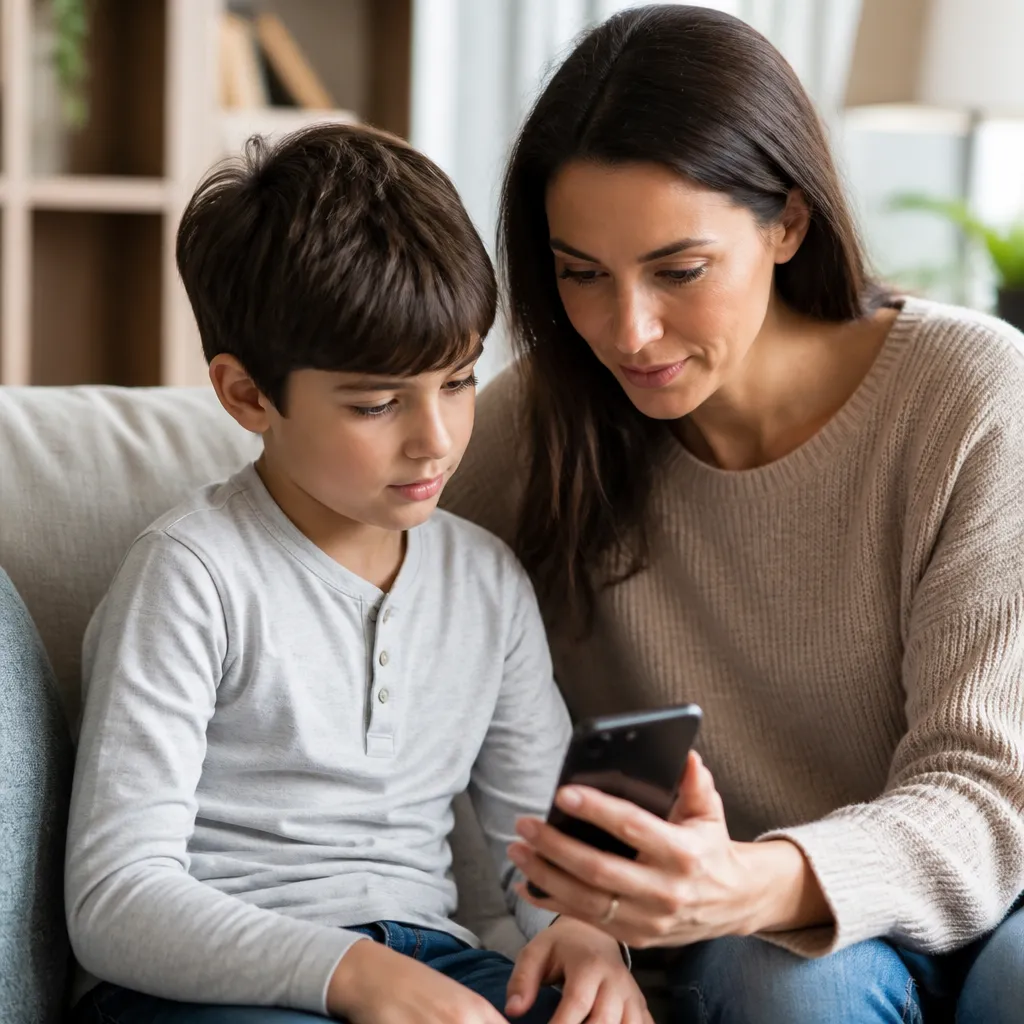
Um caso de uso real é um adolescente que tem dificuldade em desligar seu iPhone antes de dormir. Você ativa o repouso de 22h às 6h, e durante esse período, o dispositivo só funciona com chamadas e mensagens. Se ele acordar à noite e tentar usar o Instagram, o app não está disponível. Pela manhã, o horário de repouso termina automaticamente, e todos os apps voltam a funcionar. Isso elimina brigas sobre “mais 5 minutos” e estabelece limites claros.
Categorias de Aplicativos e Limites de Tempo Flexíveis
O Tempo de Tela agrupa aplicativos em categorias como Redes Sociais, Jogos, Entretenimento, Produtividade e Creatividade. Você define limites diários diferentes para cada categoria: talvez 1 hora para Jogos, 2 horas para Redes Sociais e ilimitado para Educação. Alguns apps permitem que a criança solicite mais tempo quando atinge o limite, e essa solicitação chega para você aprovar em tempo real.
Uma estratégia prática é permitir limite maior nos fins de semana: você define 1 hora de limite de jogos durante a semana, mas nos sábados e domingos pode aumentar para 3 horas. Essa flexibilidade reconhece que crianças precisam de diversão e interação social, enquanto mantém limites durante dias de escola. O iOS permite fazer essas alterações remotamente do seu dispositivo, sem necessidade de acesso físico ao iPhone da criança.
Contornando o Controle Parental: Riscos e Preparação
Crianças mais velhas e adolescentes frequentemente encontram formas de contornar limitações. Uma delas é restaurar o dispositivo para configurações de fábrica, o que apaga o código de Tempo de Tela se o iCloud não estiver sincronizado. Para evitar isso, você ativa “Trovado Meu” e vincula a conta Apple ID, de modo que mesmo após restauração, o iOS requer autenticação com sua conta para configurar o dispositivo novamente.
Outra tentativa comum é conectar o iPhone a um computador com iTunes/Finder e sincronizar conteúdo restrito. Para impedir, você desativa a opção “USB Acessórios” em Conteúdo e Privacidade, exigindo desbloqueio do dispositivo para conectar acessórios USB. Essa camada adicional de segurança torna muito mais difícil contornar as restrições usando apenas tecnologia — embora conversa aberta com seu filho sobre segurança digital permaneça crucial.
Transição Gradual de Controle Conforme a Criança Cresce
Um ponto importante é que o controle parental não deve ser estático. Conforme seu filho cresce, você deve revisar e ajustar as restrições regularmente. Uma criança de 8 anos pode precisar de restrições estritas, mas um adolescente de 16 anos beneficia de mais autonomia para aprender responsabilidade digital. Você pode começar reduzindo limites de tempo, removendo bloqueios de aplicativos específicos e permitindo mais controle sobre configurações de privacidade.
Um cenário realista é que aos 12 anos, sua filha recebe um iPhone com restrições estritas: horário de repouso de 21h às 7h, limite de 1 hora para redes sociais, bloqueio de Safari. Aos 14 anos, você reduz para repouso de 22h às 7h, aumenta redes sociais para 2 horas e habilita Safari com conteúdo restrito. Aos 16, você desativa Tempo de Tela completamente, mas conversas regulares sobre segurança e comportamento online continuam. Essa progressão reconhece que crianças crescem e precisam de liberdade gradualmente.
Integrações com Aplicativos de Monitoramento de Terceiros
Enquanto o Tempo de Tela é robusto, algumas famílias optam por complementar com aplicativos de monitoramento disponíveis na App Store de terceiros. Esses apps oferecem recursos como rastreamento de localização em tempo real, monitoramento de mensagens de texto (com restrições legais e éticas), e relatórios detalhados de atividade digital. Você pode instalar esses aplicativos no iPhone da criança e gerenciá-los remotamente do seu dispositivo.
Um exemplo prático é um pai que quer saber exatamente onde seu filho de 13 anos está durante o trajeto da escola para casa. Ele pode usar um aplicativo de localização de terceiros (diferentes opções estão disponíveis na App Store) que mostra a posição GPS em tempo real no mapa. Combinado com o Tempo de Tela (que controla apps e tempo), essa abordagem híbrida oferece segurança adicional sem ser excessivamente invasiva.
Configuração de Controle Parental em Família Compartilhada com Múltiplos Filhos
Se você tem mais de uma criança, o iOS permite criar uma Família Compartilhada com até 6 membros, e você pode configurar Tempo de Tela diferentes para cada filho baseado em sua idade e maturidade. Uma abordagem comum é aplicar restrições mais rigorosas ao mais jovem e restrições progressivamente menos severas para crianças mais velhas. O gerenciamento fica centralizado em um único lugar, permitindo que você veja rapidamente o uso de cada filho e faça ajustes conforme necessário.
Cenário real: você tem três filhos com idades 7, 12 e 15 anos. O de 7 anos tem iPad com repouso de 20h às 6h, limite de 30 minutos de apps diversos, sem Safari. O de 12 anos tem repouso de 21h às 7h, limite de 2 horas para Redes Sociais e 1 hora para Jogos, Safari com filtro. O de 15 anos tem repouso de 22h às 7h, nenhum limite de apps educacionais, limite de 2 horas para outros apps. Você visualiza tudo em uma tela no seu iPhone e aprova pedidos de tempo extra conforme chegam.
Documentação e Conformidade com Leis de Proteção de Menores
É importante notar que leis de diferentes países regulam o que você pode e não pode fazer ao monitorar dispositivos de menores de idade. Na maioria das jurisdições, pais têm direito legal de supervisionar dispositivos que pagam e fornecem aos filhos, mas há limites legais em alguns lugares, especialmente conforme crianças envelhecem. Você deve estar familiarizado com as regulamentações locais, como a LGPD no Brasil, que estabelece regras sobre coleta de dados de menores de idade.
Documentar suas políticas de controle parental também é útil. Alguns pais preferem deixar claro ao filho que o dispositivo está sujeito a monitoramento, qual é o propósito, e qual é o nível de privacidade esperado. Essa transparência constrói confiança e estabelece expectativas, tornando o controle parental uma ferramenta de educação digital, não apenas restrição. Uma conversa honesta sobre por que você está implementando essas medidas (proteção, segurança, responsabilidade) geralmente resulta em menos resistência.
Troubleshooting e Problemas Comuns com Controle Parental
Um problema frequente é quando o código de Tempo de Tela é esquecido. Infelizmente, o iOS não oferece forma fácil de recuperar esse código se você o esquecer. A solução é restaurar o dispositivo para configurações de fábrica (o que apaga todo conteúdo) ou entrar em contato com o suporte Apple para verificação de propriedade. Para evitar esse cenário, armazene seu código de Tempo de Tela em um local seguro, como gerenciador de senhas, separado de outros dados.
Outro problema é quando o Tempo de Tela parece não estar funcionando (aplicativos continuam acessíveis após limite). Geralmente, isso ocorre porque a sincronização iCloud não está completa ou porque o dispositivo não está conectado à internet. A solução é verificar se o iCloud está ativado, se a Autenticação de Dois Fatores está habilitada na conta Apple ID do pai, e se ambos os dispositivos estão atualizados para a mesma versão de iOS. Reiniciar ambos os dispositivos frequentemente resolve o problema.
Estratégias Complementares Além do Controle Parental Técnico
Enquanto o controle parental iOS é uma ferramenta poderosa, é apenas parte da segurança digital infantil. Conversar regularmente com seu filho sobre segurança online, privacidade, ciberbullying e conteúdo apropriado é tão importante quanto qualquer configuração técnica. Você pode estabelecer regras claras, como não compartilhar senhas, não adicionar desconhecidos, e relatar conteúdo suspeito.
Outras estratégias incluem usar a Família Compartilhada para gerenciar compras e downloads, ativar notificações de localização para crianças mais velhas (com seu consentimento), e revisar regularmente histórico de chamadas e contatos. Alguns pais também estabelecem “horas sem tela” para toda a família, incluindo adultos, criando um modelo de comportamento saudável. A combinação de tecnologia (Tempo de Tela) com educação (conversas sobre segurança) e exemplo (seu próprio uso responsável) cria a melhor defesa contra riscos digitais.